
 Автор
Автор 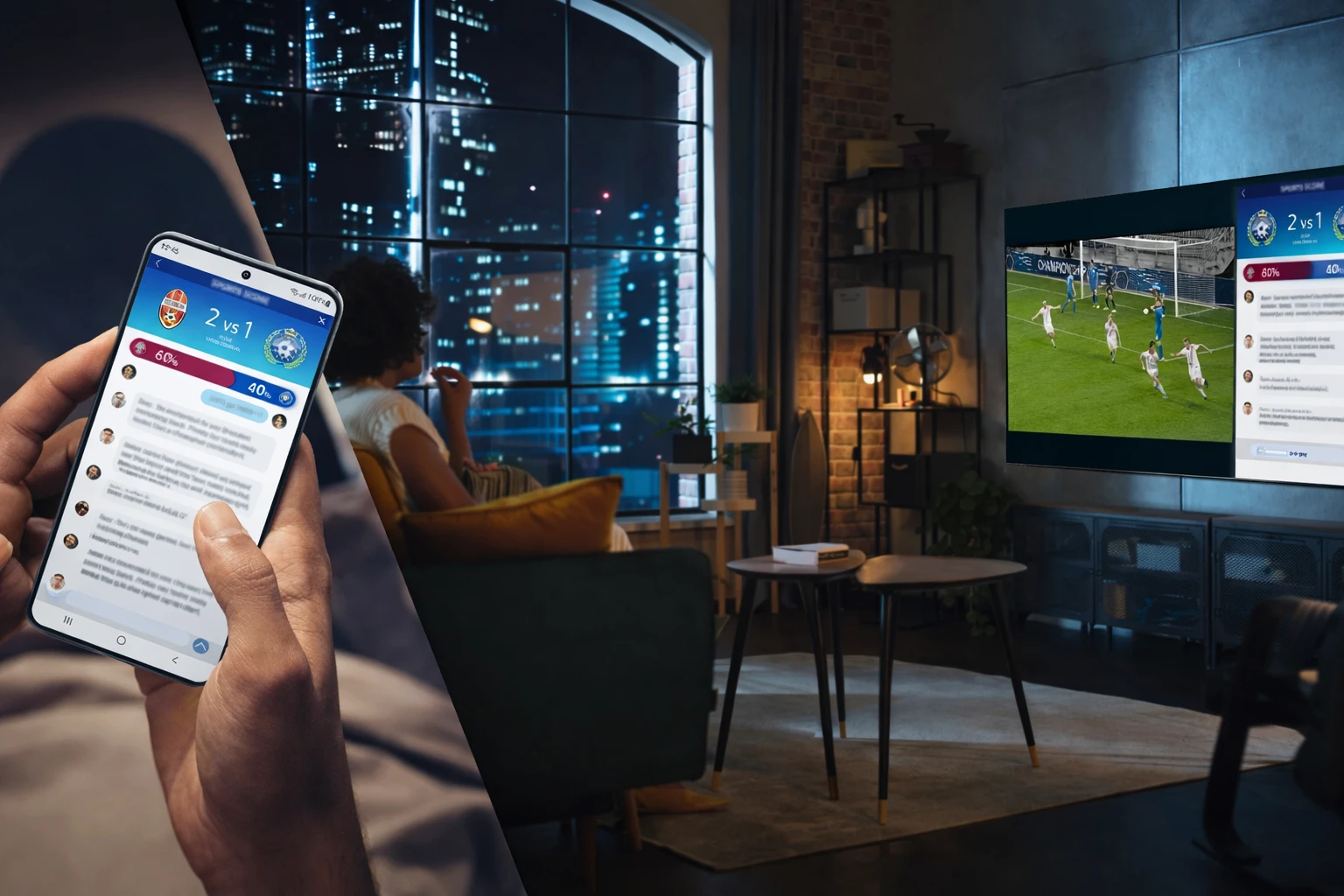
Синхронізація мобільного гаджета з великим екраном Samsung у 2026 році стала базовим стандартом комфорту для користувачів в Україні. Екосистемні рішення дозволяють миттєво перетворити вітальню на кінотеатр, ігрову зону або повноцінний офіс. Використання телевізора як розширеного робочого простору чи платформи для перегляду 8K-контенту забезпечує новий рівень занурення. Переваги бездротового зв’язку роблять презентації та сімейний перегляд фото максимально простими.
Використання вбудованої функції Smart View
Вбудована функція Smart View забезпечує швидке дублювання екрана вашого Android-смартфона на велику панель без зайвих дротів.
Алгоритм активації.
- Швидка панель. Проведіть зверху вниз для меню.
- Пошук пристрою. Натисніть іконку Smart View.
- Вибір ТБ. Виберіть свою модель зі списку.
- Підтвердження. Натисніть кнопку Почати зараз.
- Формат. Оберіть 16:9 для повного екрана.
Після встановлення зв’язку ви можете вибрати параметри відображення: повний екран телевізора або збереження пропорцій телефона. Режим 16:9 ідеально підходить для перегляду контенту з YouTube, усуваючи чорні смуги. Також доступна опція призупинення трансляції, що дозволяє приватно переглядати вхідні повідомлення на гаджеті.
Сучасні моделі серій QLED та Crystal UHD підтримують миттєвий відгук та передачу кольору з мінімальною затримкою. Це важливо для динамічних ігор або перегляду спорту у високій роздільній здатності. Інтелектуальне масштабування автоматично підтягує якість сигналу до 4K. Завдяки оптимізації ПЗ у 2026 році, стабільність з’єднання не залежить від навантаження на домашню мережу Wi-Fi, забезпечуючи плавне зображення для глядачів.
Керування через екосистему SmartThings
Додаток SmartThings є центральним хабом для керування всією побутовою технікою, забезпечуючи глибоку інтеграцію мобільного пристрою з телевізором через єдиний інтерфейс і спільний хмарний сервіс.
| Функція системи | Опис доступних можливостей | Тип зв’язку |
|---|---|---|
| Пульт керування | Повна заміна фізичного пристрою | Wi-Fi Direct |
| Mirroring | Трансляція екрана без затримок | Screen Cast |
| Аудіопотік | Виведення звуку на динаміки ТБ | Bluetooth |
| Multi View | Розподіл екрана на кілька вікон | Smart Hub |
Процес налаштування починається з додавання телевізора до віртуальної «кімнати» у додатку. Обов’язковою умовою є використання єдиного облікового запису Samsung Account на обох пристроях. Після ідентифікації система запропонує автоматично синхронізувати налаштування мережі та переваг. Ви зможете не лише транслювати медіа, а й отримувати сповіщення від телевізора на смартфон або використовувати останній як ігровий контролер. Це рішення створює безшовний досвід керування сучасною технікою в розумному домі, дозволяючи об’єднувати девайси в сценарії.
Додаток дозволяє тонко налаштовувати аудіосистему, перемикаючи звук між динаміками ТБ та навушниками вашого смартфона.
Трансляція через протокол Apple AirPlay
Власники iPhone та iPad мають можливість транслювати медіаконтент на телевізори Samsung завдяки інтеграції фірмового протоколу AirPlay. Це дозволяє без зусиль виводити музику, фото чи стрім зі стрімінгових платформ безпосередньо з девайса. Головна перевага полягає у збереженні високої якості вихідного файлу та ідеальній синхронізації звукової доріжки.
Покрокове підключення.
- Відкрийте «Пункт керування» на iOS та оберіть «Повтор екрана».
- Знайдіть свій Samsung Smart TV серед переліку активних пристроїв.
- Введіть чотиризначний код підтвердження, що з’явиться на ТБ.
- Налаштуйте гучність трансляції через медіаплеєр смартфона.
Протокол AirPlay 2, інтегрований у прошивку Samsung Smart TV, забезпечує передачу потокового відео у форматі 4K з повною підтримкою HDR10+
Це рішення усуває необхідність у додаткових приставках, роблячи телевізор частиною екосистеми Apple. Користувачі можуть транслювати навіть специфічний контент із сайтів на кшталт apple.com без обмежень.
Миттєве з’єднання Tap View
Інноваційна функція Tap View дозволяє встановити з’єднання одним фізичним дотиком корпуса смартфона до рамки телевізора. Це найбільш інтуїтивний спосіб трансляції, який виключає необхідність навігації по складних меню або тривалого пошуку пристроїв у списку. Система автоматично розпізнає вібрацію та ініціює передачу даних через Bluetooth для дзеркального відображення вмісту на панелі.
Для коректної роботи необхідно попередньо активувати опцію в налаштуваннях додатка SmartThings на смартфоні, дозволивши системі виявлення через торкання.
Вимоги до обладнання.
- Сумісність Galaxy. Підтримка моделей серії S та Fold.
- Сенсори ТБ. Наявність NFC-мітки на корпусі пристрою.
- Версія ПЗ. Актуальний додаток SmartThings на телефоні.
Варто торкатися верхньої або бічної грані панелі, де розташовані чутливі датчики, уникаючи прямого контакту з матрицею екрана. Система миттєво відреагує короткою вібрацією на телефоні, після чого зображення з’явиться на великому моніторі. Це ідеальне рішення для швидкого показу короткого ролика друзям або перемикання музичного плеєра на потужну акустику телевізора в один рух без використання додаткових налаштувань.
Дротове підключення через HDMI та адаптери
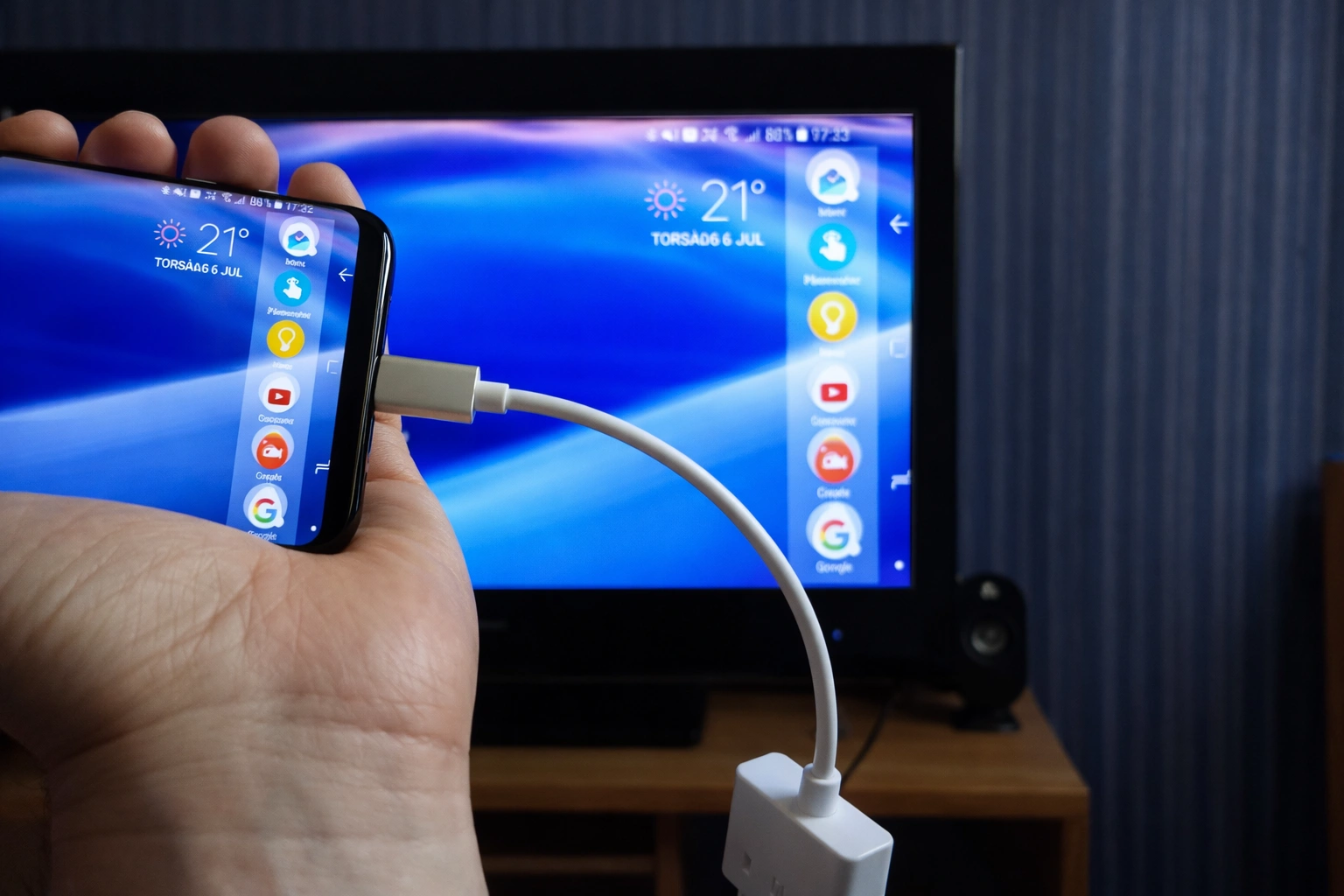
Дротове підключення залишається найнадійнішим варіантом для завдань, де критично важливою є стабільність сигналу та відсутність будь-яких затримок. Використання кабелів дозволяє передавати зображення у форматі 4K з високою частою оновлення, що важливо для геймерів. Фізичний контакт гарантує захист від перешкод бездротових мереж у багатоквартирних будинках, забезпечуючи чітку картинку.
| Тип аксесуара | Технічна характеристика |
|---|---|
| HDMI 2.1 | Передача 4K/120Гц без стискання |
| USB-C to HDMI | Підтримка зарядки під час роботи |
| DeX Station | Перетворення на десктопний ПК |
| MHL кабель | Живлення для старих моделей |
| USB-C Hub | Підключення миші та клавіатури |
Окремої уваги заслуговує режим Samsung DeX, який перетворює ваш телевізор на повноцінний комп’ютер. При підключенні через USB-C інтерфейс смартфона змінюється на віконний режим, подібний до Windows. Це дозволяє працювати з документами, таблицями та поштою на великому екрані, підключивши до телефона периферійні пристрої через хаб. Режим DeX забезпечує максимальну продуктивність для бізнес-завдань у будь-якому місці.
Дротове з’єднання через HDMI 2.1 є єдиним способом забезпечити передачу сигналу з нульовим інпу-лагом для ігор
Для підключення сучасних Galaxy достатньо одного якісного кабелю USB-C на HDMI, який автоматично активує режим трансляції при першому контакті.
Трансляція медіафайлів через DLNA та Direct
Для користувачів, яким потрібно вивести лише окремий файл без дублювання всього інтерфейсу смартфона, ідеальним рішенням є протокол DLNA. Це дозволяє продовжувати користуватися телефоном, поки на телевізорі йде фільм.
Запуск трансляції.
- Відкрийте галерею або програвач на смартфоні.
- Натисніть іконку трансляції у верхньому куті.
- Виберіть ТБ Samsung для відтворення контенту.
Технологія Wi-Fi Direct дозволяє встановити прямий зв’язок між двома гаджетами без посередництва роутера. Це критично важливо у місцях, де відсутня стабільна локальна мережа для потокового відео. Смартфон створює власну точку доступу, до якої підключається телевізор, забезпечуючи високу пропускну здатність. Ви можете легко передавати важкі RAW-фотографії або відео у форматі ProRes без втрати якості та довгих очікувань.
Вбудовані плеєри в галереї Samsung автоматично розпізнають сумісні екрани в радіусі дії. Користувачеві достатньо зробити один свайп вгору на медіафайлі, щоб миттєво побачити доступну опцію відтворення на великій панелі.
Який метод трансляції обрати для ваших завдань?
Вибір конкретного методу трансляції повністю залежить від ваших поточних завдань та технічного арсеналу пристроїв. Якщо пріоритетом є максимальна швидкість і зручність, найкращим вибором стане Smart View або Tap View. Для професійної роботи та геймінгу без затримок варто використовувати DeX через дротове підключення HDMI. Власники техніки Apple обмежені використанням AirPlay, що проте гарантує нативну якість і стабільність. Вибір інструменту визначається виключно моделлю вашого девайса та бажаною якістю зображення.





Коментарі