
 Автор
Автор 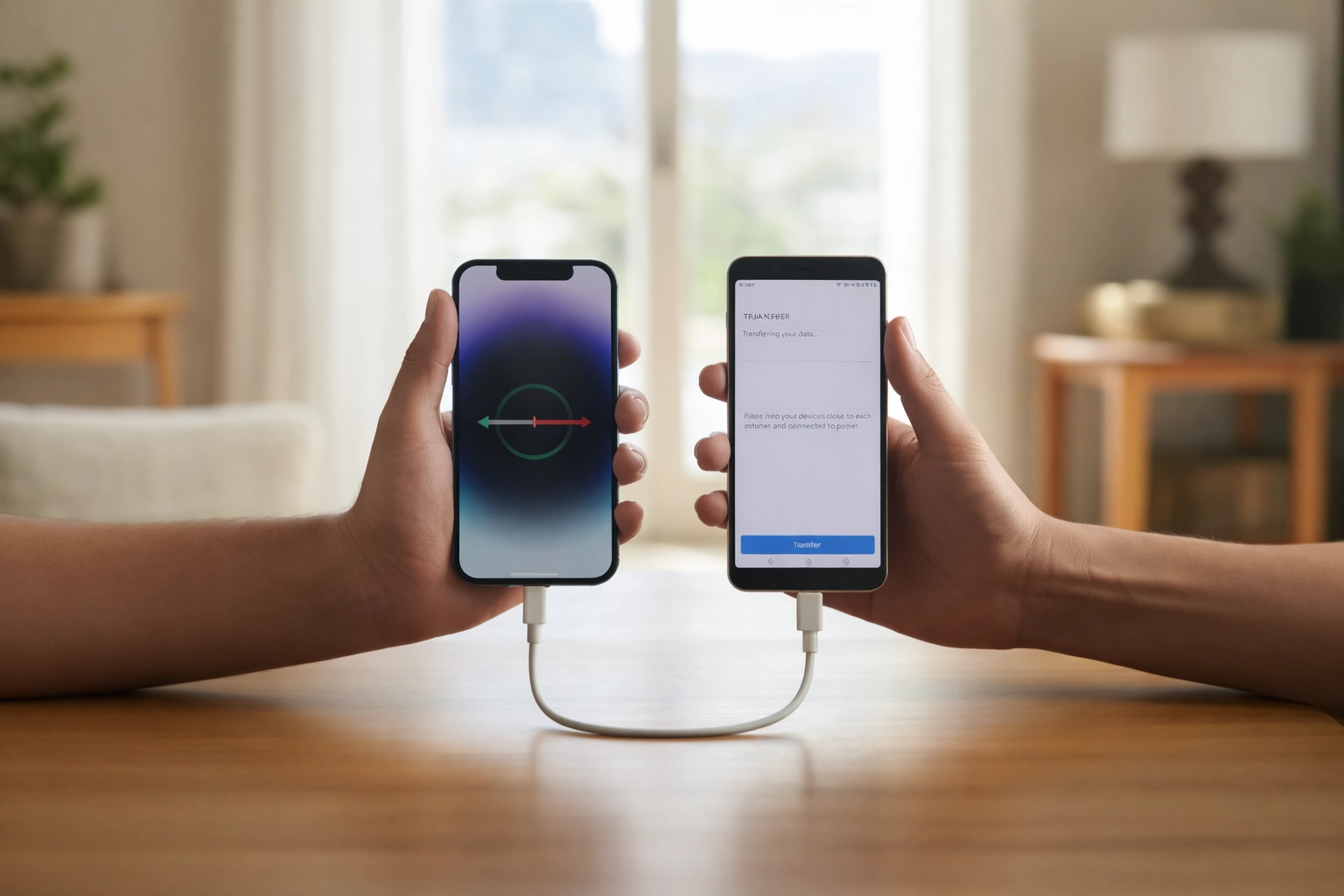
Перехід між екосистемами у 2025–2026 роках став максимально безшовним завдяки глобальній уніфікації стандартів передачі та збереження цифрових даних. Технологічний прогрес дозволив мінімізувати зусилля користувача, забезпечуючи швидку адаптацію до нової операційної системи без втрати важливого контенту.
Сучасні системні оновлення фактично стерли бар’єри між платформами. Впровадження універсальних роз’ємів USB-C та вдосконалення бездротових протоколів дозволяють зберігати кожне фото, контакт чи повідомлення без ризику втрати. Сьогодні зміна пристрою сприймається не як технічний виклик, а як швидкий процес синхронізації особистої інформації, що забезпечує безперервність робочих та особистих цифрових процесів у сучасному світі.
Автоматична міграція через додаток Move to iOS
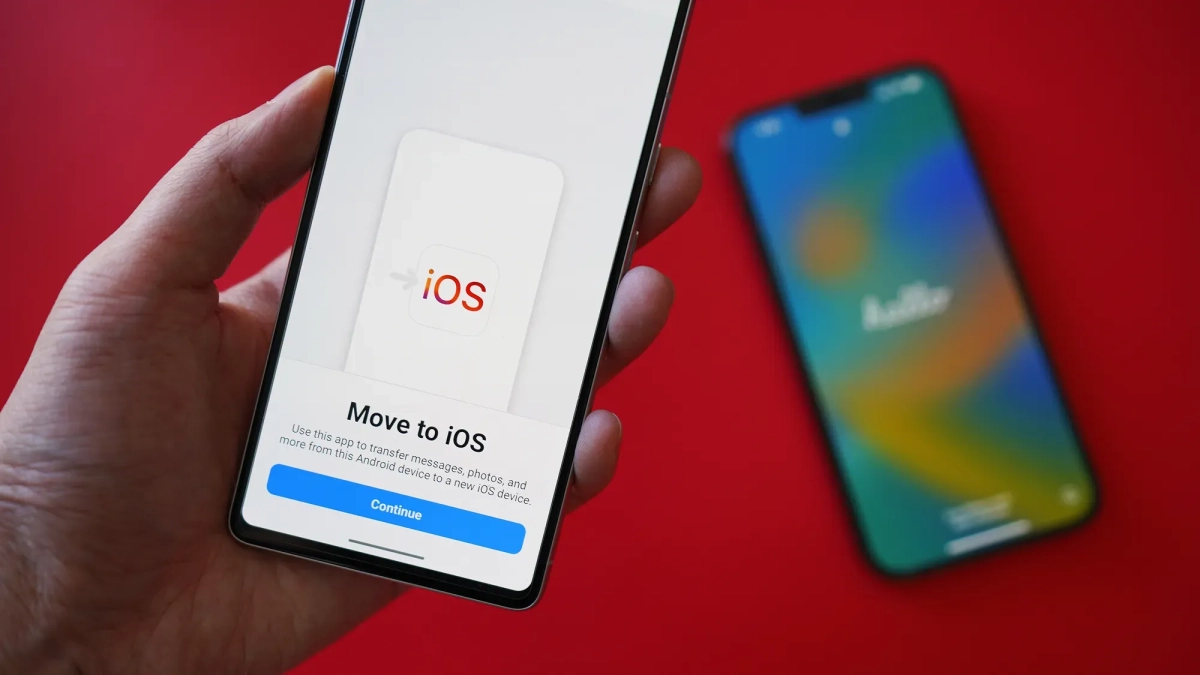
Додаток Move to iOS залишається базовим інструментом для тих, хто вперше активує новий iPhone. Програма повністю автоматизує процес міграції, створюючи захищене пряме з’єднання між двома смартфонами. Важливо завантажити додаток на Android-пристрій з Google Play та запустити його одночасно з початковим налаштуванням iOS. Система самостійно знайде гаджет, забезпечуючи перенесення найбільш критичних типів даних у фоновому режимі без залучення зовнішніх серверів.
Порядок налаштування перенесення:
- Запуск iPhone. Оберіть пункт «Перенести дані з Android» під час першого ввімкнення пристрою для активації меню передачі.
- Введення коду. На екрані iPhone з’явиться спеціальний шестизначний пароль, який необхідно вписати у додатку на старому Android.
- Вибір контенту. Позначте галочками контакти, історію повідомлень, облікові записи Google та медіафайли, включаючи архіви у WhatsApp.
- Очікування синхронізації. Не вимикайте пристрої та не виходьте з програми до появи повідомлення про успішне завершення імпорту.
Під час роботи Move to iOS створюється приватна Wi-Fi мережа, що гарантує високу швидкість обміну інформацією без залучення мобільного трафіку. Слід пам’ятати, що обсяг даних на старому телефоні не повинен перевищувати вільне місце в пам’яті нового гаджета для коректної роботи. Процес може тривати від кількох хвилин до години залежно від обсягу медіатеки.
Обов’язково підключіть обидва смартфони до джерел живлення, щоб уникнути переривання сесії через розряд.
Пряме з’єднання за допомогою кабелю USB-C
Починаючи з лінійки iPhone 15, використання порту USB-C відкрило можливість фізичного з’єднання пристроїв. Це найбільш надійний метод для переміщення терабайтів медіаконтенту без залежності від якості сигналу Wi-Fi або навантаження на бездротовий модуль.
Порівняння швидкості передачі:
| Метод з’єднання | Швидкість передачі | Стабільність |
|---|---|---|
| Кабель USB-C 3.2 | До 10 Гбіт/с | Максимальна |
| Wi-Fi 6E/7 | До 2.4 Гбіт/с | Середня |
Фізичне підключення Android до iPhone за допомогою якісного кабелю Type-C to Type-C дозволяє системі розпізнати пристрій як зовнішнє джерело. Це значно скорочує час копіювання великих відеороликів у форматі 4K та важких папок з документами. Сумісність кабелів відіграє ключову роль: для максимальної продуктивності варто використовувати аксесуари, що підтримують стандарт USB 3.0 або вище. Такий спосіб позбавляє користувача проблем із розривом дистанційного з’єднання, що часто трапляється при передачі десятків гігабайт інформації одночасно.
Ручне копіювання медіафайлів і документів
Для перенесення медіафайлів через комп’ютер необхідно використовувати кабельне підключення. На Mac використовується Finder, а для Windows — додаток Apple Devices. Це дозволяє структурувати бібліотеку фотографій та музики перед імпортом, виключаючи перенесення непотрібних кешованих зображень, що накопичилися за тривалий час активного користування смартфоном. Такий метод забезпечує повний контроль над кожною папкою.
Варто враховувати, що файлова система iOS має закриту структуру, тому довільне копіювання файлів у системні папки неможливе без використання відповідних сервісів Apple.
Процес ручного імпорту документів та книг вимагає використання специфічного програмного забезпечення для їх відображення на iPhone. Це гарантує правильне читання форматів додатком Apple Books.
Етапи ручного переносу:
- Підключення Android. Приєднайте смартфон до ПК та оберіть режим «Передача файлів» для доступу до внутрішньої пам’яті.
- Копіювання на ПК. Скопіюйте потрібні фото, відео та музику в окрему локальну папку на вашому комп’ютері.
- Запуск Apple Devices. Відкрийте додаток на Windows або Finder на macOS та підключіть ваш новий iPhone через кабель.
- Синхронізація медіа. Перетягніть вибрані файли у відповідні розділи додатку для їх автоматичного завантаження в пам’ять телефона.
- Імпорт книг. Файли PDF або ePub необхідно додати в розділ документів для подальшого відкриття через Apple Books.
Після завершення синхронізації всі файли з’являться у додатках «Фотографії», «Музика» та «Файли». Це зручно для тих, хто має великі колекції офлайн-контенту, які не потребують постійного оновлення через хмару, та хоче зберегти чітку структуру своїх особистих архівів.
Використання хмарних сховищ для міграції
Хмарні сервіси дозволяють переносити дані частинами вже після початкового налаштування iPhone. Це зручний варіант для тих, хто не хоче чекати завершення повного циклу міграції при активації пристрою.
Найбільш ефективними інструментами є Google Drive, Dropbox та OneDrive. Завдяки їхній мультиплатформеності, ви можете завантажити файли на Android і миттєво побачити їх на iPhone. Достатньо встановити відповідний додаток з App Store та увійти під своїм логіном. Система автоматично синхронізує всі зміни, внесені на будь-якому з пристроїв, що робить обмін документами практично миттєвим у реальному часі.
Популярні хмарні сервіси:
- Google Drive. Оптимальний для документів та таблиць.
- Dropbox. Кращий вибір для великих робочих проектів.
- OneDrive. Найкраща інтеграція з екосистемою Microsoft.
Особливу увагу варто приділити сервісу Google Photos, який дозволяє перенести весь фотоархів без втрати якості та метаданих. На iPhone достатньо увімкнути функцію «Автозавантаження та синхронізація», щоб отримати доступ до всіх знімків. Це звільняє локальну пам’ять пристрою, залишаючи контент доступним для перегляду та редагування в будь-який момент через інтернет.
Перенесення контактів та календаря через облікові записи
Найпростіший спосіб перенести контакти — це хмарна синхронізація через Google. Оскільки iPhone підтримує сторонні сервіси, записи телефонної книги та заплановані зустрічі з’являться на новому пристрої автоматично після входу в пошту. Це не потребує використання кабелів, оскільки дані підтягуються безпосередньо з серверів розробника у фоновому режимі, що значно економить час користувача.
Алгоритм активації синхронізації:
- Додавання акаунта. Зайдіть у «Параметри», оберіть розділ «Пошта» та натисніть «Облікові записи».
- Вибір Google. Введіть дані свого Google-акаунта, який використовувався на Android-смартфоні для збереження контактів.
- Увімкнення повзунків. Активуйте перемикачі для пунктів «Контакти», «Календарі» та «Нотатки» для початку імпорту.
Після цих дій усі ваші контакти з’являться у стандартному додатку «Телефон», а розклад — у «Календарі» iOS без жодних додаткових маніпуляцій.
Цей метод є найнадійнішим, оскільки будь-яка нова зміна контакту на одному пристрої буде миттєво відображена на іншому через хмарну службу. Це виключає ризик дублювання записів, що часто трапляється при ручному копіюванні через SIM-карту або VCF-файли.
Передача даних через локальні сервіси та P2P-інструменти
P2P-передача — це метод обміну даними безпосередньо між двома вузлами мережі, що дозволяє передавати файли на високій швидкості без завантаження на проміжні сервери компаній.
Для передачі окремих папок або великих архівів ідеально підходять утиліти SHAREit або Send Anywhere. Вони використовують технологію Wi-Fi Direct, яка створює швидкісний канал зв’язку між Android та iPhone. Це особливо актуально, коли потрібно швидко передати фільм у високій якості або папку з робочими матеріалами колезі, не використовуючи повільні мобільні мережі або хмарні сховища з обмеженим обсягом безкоштовного місця.
Процес обміну через P2P:
- Встановлення утиліт. Завантажте програму на обидва пристрої з відповідних магазинів додатків.
- Генерація QR-коду. На Android виберіть файли та натисніть «Надіслати» для появи коду ідентифікації.
- Сканування на iPhone. Відкрийте додаток на iPhone та відскануйте код для створення пари між смартфонами.
- Підтвердження прийому. Дочекайтеся завершення передачі та збережіть файли у пам’ять телефона або додаток «Файли».
Локальні сервіси дозволяють обходити обмеження операційних систем щодо форматів файлів, автоматично пропонуючи шляхи для їх збереження. Це робить процес обміну інформацією між різними платформами таким же простим, як і всередині однієї екосистеми, забезпечуючи високу швидкість та конфіденційність переданих даних.
Керування контентом за допомогою професійного софту
Сторонні менеджери, такі як AnyTrans, пропонують розширені можливості, які недоступні офіційним інструментам Apple. Вони дозволяють здійснювати вибіркове перенесення даних, що критично важливо при переході на пристрій з меншим обсягом пам’яті. Такий софт може автоматично конвертувати відеоформати, які не підтримуються iOS, безпосередньо під час копіювання, що економить час на додаткову обробку файлів на комп’ютері.
Порівняння AnyTrans та iTunes:
| Функція | AnyTrans | iTunes / Finder |
|---|---|---|
| Вибірковий імпорт | Так | Обмежено |
| Конвертація відео | Автоматична | Відсутня |
| Бекап месенджерів | Повний | Тільки система |
Використання професійного софту забезпечує цілісність бази даних повідомлень у месенджерах, які не мають вбудованої функції кросплатформеного переносу. Це робить перехід максимально комфортним для користувача.
Програми дозволяють керувати вмістом iPhone як звичайною флешкою, що значно спрощує щоденне використання гаджета досвідченими користувачами.
Особливості перенесення поштових сервісів та нотаток
Налаштування пошти на новому пристрої зазвичай не викликає труднощів завдяки підтримці стандартних протоколів обміну даними.
- Вибір сервісу. У налаштуваннях пошти оберіть свій тип облікового запису (Gmail, Outlook, Yahoo).
- Авторизація. Введіть логін та пароль для підключення до сервера поштової служби.
- Налаштування IMAP. Переконайтеся, що протокол IMAP увімкнено для синхронізації всіх папок та чернеток.
- Перевірка підпису. Налаштуйте свій підпис та сповіщення для коректної роботи корпоративної пошти.
Специфіка перенесення локальних нотаток з Android полягає в тому, що вони часто зберігаються у закритому форматі виробника смартфона. Для їх міграції найкраще використовувати Google Keep або копіювати текст у хмарні замітки Apple через веб-інтерфейс icloud.com. Це гарантує збереження структури тексту та вкладених зображень без втрати форматування, що є важливим для робочих записів.
Вибір методу міграції залежить від обсягу інформації та етапу використання смартфона. Для нових пристроїв ідеальним є системний додаток Move to iOS, тоді як для швидкої передачі гігабайтів відео краще обрати кабельне з’єднання USB-C. Хмарні сервіси та P2P-утиліти стануть у пригоді для точкової синхронізації окремих документів чи фото. У 2026 році головним пріоритетом залишається безпека та цілісність даних, що гарантується використанням офіційних інструментів і сертифікованих аксесуарів для підключення.







Коментарі