
 Автор
Автор 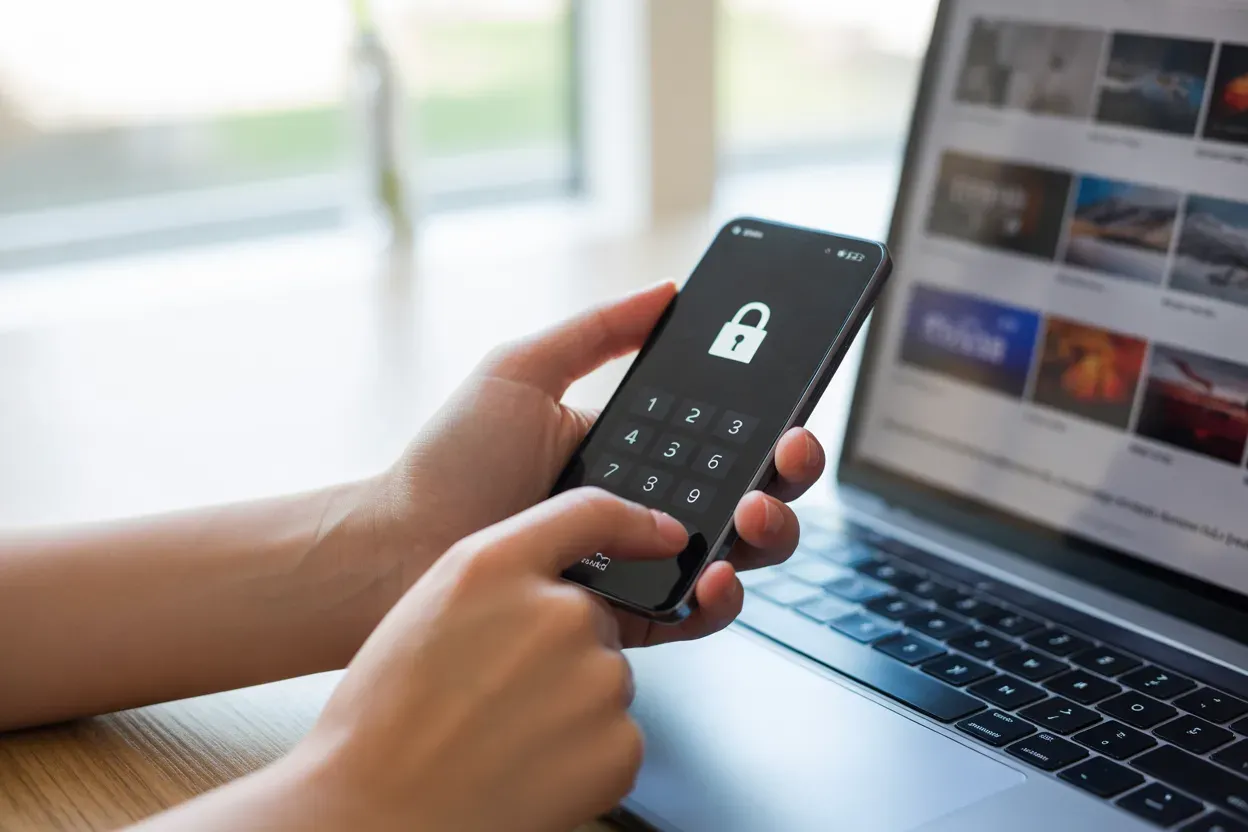
Смартфон у 2026 році перетворився на центр керування особистим життям, де зосереджені фінансові інструменти, робоча комунікація та конфіденційні дані. Хоча складні паролі та біометрична ідентифікація надійно захищають приватність від сторонніх осіб, іноді сам власник опиняється перед зачиненими цифровими дверима. Втрата доступу через забутий графічний ключ чи цифровий код вимагає негайних дій, адже тривалий розрив зв’язку може призвести до втрати важливих можливостей. Розуміння технічних методів обходу блокування стає критичною навичкою для швидкого повернення гаджета до робочого стану та відновлення звичного ритму життєдіяльності.
Дистанційне керування доступом Android через сервіси Google
Сервіс Google «Де мій пристрій» є основним інструментом для віддаленого втручання в роботу смартфона, коли фізичний доступ обмежений або заблокований. Цей метод спрацює лише за умови виконання трьох базових вимог: гаджет повинен бути прив’язаним до активного облікового запису Google, мати стабільне підключення до мережі інтернет (Wi-Fi або мобільні дані) та активну функцію геолокації. Якщо ці налаштування були зроблені заздалегідь, власник може скористатися функціоналом хмарного сервісу з будь-якого іншого комп’ютера або планшета, щоб скинути налаштування безпеки без необхідності вводити пароль безпосередньо на екрані заблокованого пристрою.
Послідовність віддаленого скидання:
- Авторизація. Необхідно зайти на сайт сервісу через інший пристрій, використовуючи логін і пароль від того самого Google-акаунта, що активований на заблокованому смартфоні.
- Вибір гаджета. У лівій частині інтерфейсу слід знайти та виділити конкретну модель телефону, яку потрібно розблокувати, якщо до одного профілю прив’язано кілька пристроїв.
- Очищення. Треба натиснути команду «Очистити пристрій», яка ініціює повне видалення всіх даних, налаштувань та встановлених захисних кодів.
Головним наслідком застосування цього методу є безповоротне знищення всієї інформації: від фотографій до встановлених додатків, оскільки система фактично виконує повне заводське скидання через хмару. Після завершення операції телефон перезавантажиться, проте спрацює протокол захисту Factory Reset Protection (FRP). Це означає, що для активації гаджета та подальшого налаштування система обов’язково вимагатиме ввести дані попереднього Google-акаунта, що використовувався до блокування. Такий багаторівневий підхід гарантує, що навіть після скидання сторонні особи не зможуть повноцінно користуватися пристроєм без знання початкових облікових даних власника, що підтверджує легальність дій.
Апаратне скидання налаштувань у середовищі Recovery
Коли програмні засоби та дистанційне керування виявляються безсилими через відсутність інтернету або вимкнену геолокацію, єдиним дієвим варіантом залишається апаратне скидання через інженерне меню Recovery. Цей метод базується на прямому зверненні до завантажувача системи, що дозволяє обійти операційну оболонку, яка вимагає пароль. Оскільки сенсорний екран у цьому режимі зазвичай не працює, керування здійснюється за допомогою фізичних кнопок на корпусі пристрою. Це вимагає від користувача певної вправності, адже помилкове натискання може призвести до небажаних наслідків або просто не запустить потрібний режим, тому важливо діяти чітко за інструкцією для конкретної моделі.
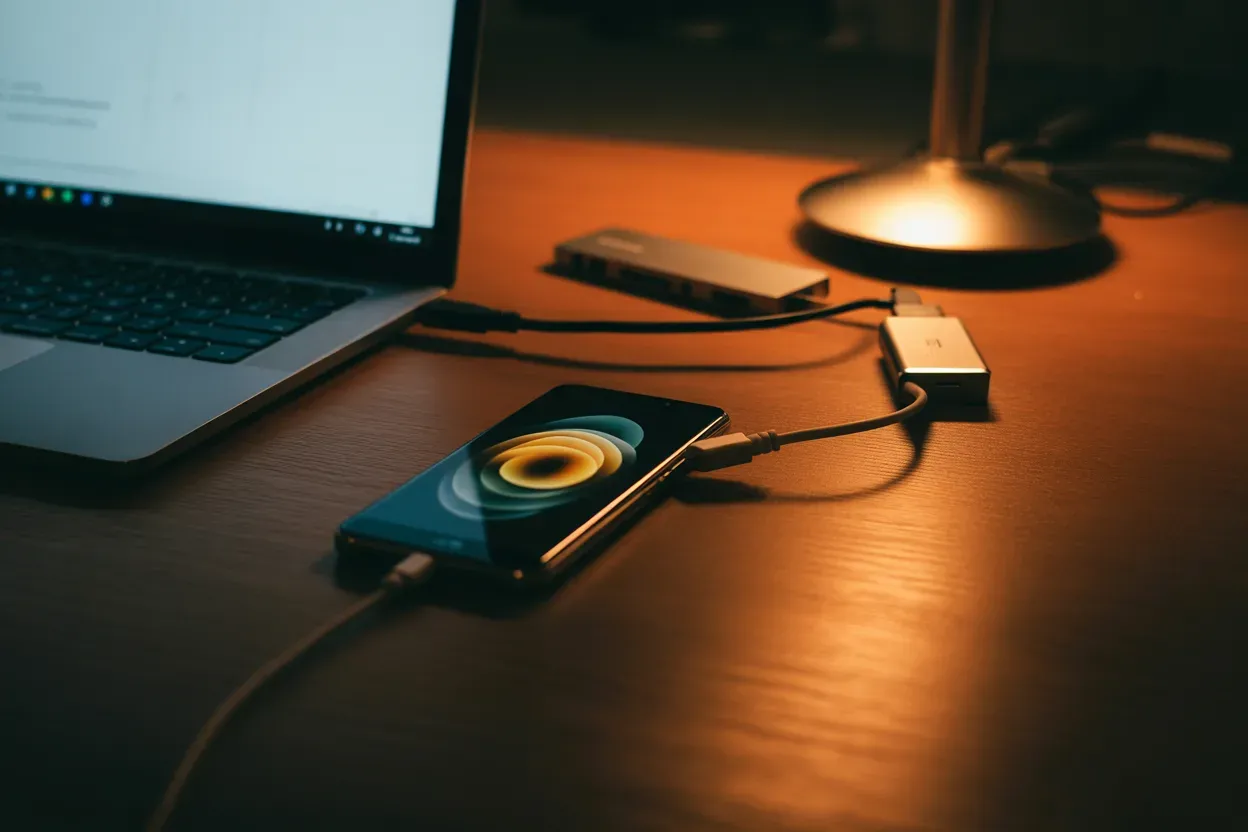
Процес входу в меню Recovery відрізняється залежно від виробника гаджета, але загальна логіка залишається незмінною для більшості сучасних апаратів на базі Android. Для смартфонів Xiaomi та Google Pixel потрібно одночасно затиснути клавішу живлення та збільшення гучності на вимкненому пристрої до появи логотипа. У смартфонах Samsung процедура часто вимагає підключення до комп’ютера через кабель USB і затискання кнопок живлення та збільшення гучності. На старіших моделях із фізичною кнопкою «Додому» її також необхідно включати в комбінацію. Розуміння цих нюансів є критичним для успішної ініціалізації процесу Hard Reset та переходу до безпосереднього очищення розділів пам’яті.
Алгоритм навігації в інженерному меню:
- Вибір пункту. За допомогою клавіш регулювання гучності необхідно перемістити курсор на рядок «Wipe data/factory reset» та зафіксувати вибір.
- Підтвердження. Слід натиснути кнопку живлення для входу в це підменю, а потім ще раз вибрати варіант підтвердження дії, часто позначений як «Factory data reset».
- Запуск скидання. Після натискання система розпочне видалення розділу з користувацькими даними, включаючи графічні ключі та цифрові паролі.
- Перезавантаження. Треба дочекатися завершення процесу форматування та вибрати пункт «Reboot system now» для запуску чистої операційної системи.
Використання Samsung SmartThings Find для розблокування екрана
Власники смартфонів Samsung мають унікальний привілей у вигляді сервісу SmartThings Find, який пропонує найбільш гуманний спосіб розв’язання проблеми. На відміну від стандартних інструментів Android, цей метод дозволяє видалити пароль, графічний ключ або відбиток пальця, зберігаючи при цьому всі файли на внутрішній пам’яті гаджета. Для реалізації цієї можливості необхідно, щоб на пристрої був виконаний вхід у Samsung Account, а в налаштуваннях безпеки заздалегідь активована опція «Віддалене розблокування». Якщо ці умови дотримані, користувачеві достатньо авторизуватися на порталі з будь-якого комп’ютера та ініціювати команду розблокування одним кліком у веб-інтерфейсі. Головна перевага SmartThings Find полягає у повній безпеці персональної інформації, адже система лише скидає параметри екрана блокування, не зачіпаючи фотографії, контакти, повідомлення чи встановлені додатки.
Очищення пристроїв iOS через хмарний сервіс iCloud
Для користувачів екосистеми Apple основним інструментом дистанційного відновлення доступу до iPhone є сервіс iCloud, інтегрований із глобальною системою «Локатор». Якщо смартфон заблоковано через багатократне неправильне введення коду доступу, його можна повністю стерти віддалено, що автоматично видалить і пароль обмеження. Для цього необхідно зайти на сайт сервісу з будь-якого доступного браузера, ввести ідентифікатор Apple ID та пароль, а потім вибрати потрібний iPhone зі списку «Усі пристрої». Важливо розуміти, що цей процес ініціює повне стирання вмісту пам’яті, тому наявність актуальної резервної копії в хмарі є єдиною можливістю повернути дані після завершення процедури розблокування.
Порівняння методів розблокування iPhone:
| Характеристика | Скидання через iCloud | Скидання через комп’ютер |
|---|---|---|
| Потреба в кабелі USB | Відсутня | Обов’язкова |
| Інтернет на телефоні | Обов’язковий (Wi-Fi/4G) | Не потрібен |
| Версія прошивки | Залишається поточною | Оновлюється до останньої |
| Тривалість процесу | До 5–10 хвилин | Від 20 до 40 хвилин |
| Ризик збою завантаження | Мінімальний | Середній |
Застосування комп’ютера та режиму відновлення для iPhone
Коли дистанційне стирання через iCloud неможливе через вимкнений інтернет на смартфоні, необхідно використовувати комп’ютер з установленим застосунком iTunes або через Finder. Першим кроком є повна підготовка робочого місця: потрібно переконатися, що кабель USB справний, а комп’ютер має стабільне з’єднання з мережею для завантаження свіжого ПЗ від Apple. Смартфон необхідно заздалегідь вимкнути, від’єднавши його від будь-яких аксесуарів, щоб уникнути конфліктів обладнання під час переходу в сервісний режим.
Переведення iPhone у Recovery Mode вимагає використання певної комбінації клавіш, яка змінювалася з виходом нових поколінь пристроїв. На iPhone 8, iPhone SE (2-го покоління) та всіх новіших моделях із Face ID необхідно швидко натиснути й відпустити кнопку збільшення гучності, потім швидко натиснути й відпустити кнопку зменшення гучності, після чого затиснути та утримувати бічну кнопку живлення під час підключення до комп’ютера. Для iPhone 7 та 7 Plus використовується одночасне затискання бічної кнопки та кнопки зменшення гучності, а на старіших моделях потрібно тримати кнопку «Додому» та верхню кнопку до появи на екрані символу кабелю та ноутбука.
Після успішного входу в режим відновлення на екрані комп’ютера з’явиться сповіщення про виявлення пристрою з проблемою. Користувачеві буде запропоновано два варіанти: «Оновити» або «Відновити». Для повного зняття блокування необхідно вибрати саме «Відновити», що ініціює повне форматування пам’яті та завантаження актуальної версії iOS з серверів Apple. Цей процес повністю видаляє код доступу, проте вимагає обов’язкового знання Apple ID та пароля для проходження етапу активації пристрою після перезавантаження, що є частиною захисної системи Activation Lock.
Автоматична ідентифікація власника за допомогою Smart Lock
Інтелектуальна система Android пропонує превентивний метод розблокування під назвою Smart Lock, який може автоматично знімати захист екрана, якщо виконуються заздалегідь визначені умови безпеки. Ця функція не допоможе, якщо телефон уже заблоковано і ви забули пароль, але вона є ідеальним запобіжником на майбутнє. Якщо користувач налаштував довірені фактори, система дозволить увійти в інтерфейс без введення коду, що значно спрощує експлуатацію гаджета в безпечних умовах.
Параметри розпізнавання системи:
- Фізичний контакт. Пристрій залишається розблокованим, поки він знаходиться в руках власника або в кишені, базуючись на даних акселерометра.
- Надійні пристрої. Автоматичне зняття блоку при підключенні через Bluetooth до розумного годинника, фітнес-браслета або медіасистеми автомобіля.
- Безпечні місця. Використання геопозиції для деактивації пароля, коли смартфон знаходиться в межах домашньої адреси або офісу.
Коли спрацьовує хоча б один із цих факторів, власнику достатньо просто провести по екрану, щоб отримати доступ до робочого столу. Це дозволяє уникнути проблем із забутим паролем у повсякденному житті, оскільки телефон більшу частину часу залишається у відкритому стані в перевіреному середовищі. Проте варто пам’ятати, що через чотири години неактивності або після перезавантаження система все одно вимагатиме ввести основний пароль для підтвердження особи.
Спеціалізований софт для обходу обмежень безпеки
Існує окрема категорія програмного забезпечення від сторонніх розробників, спеціально створена для розблокування смартфонів без використання стандартних хмарних сервісів. Утиліти на кшталт Tenorshare 4uKey або iMyFone LockWiper пропонують графічний інтерфейс, де користувачеві потрібно лише слідувати покроковим підказкам. Програми автоматично визначають модель підключеного пристрою та пропонують завантажити необхідний пакет прошивки для скидання блокування екрана в один клік.
З технічної точки зору такий софт взаємодіє безпосередньо з системними розділами пам’яті через протоколи передачі даних USB. Програми здатні самостійно переводити смартфон у необхідні сервісні режими та вносити зміни у файлову систему для деактивації перевірки пароля. Це робить їх ефективними навіть у тих випадках, коли стандартні методи відновлення від виробників видають помилки або не спрацьовують через специфічні пошкодження прошивки.
Важливим аспектом використання сторонніх утиліт є їхня вартість, оскільки більшість ефективних інструментів вимагають придбання платної ліцензії. Безкоштовні версії часто мають обмежений функціонал, що дозволяє лише просканувати пристрій без завершення процедури розблокування. Також існує певний безпековий ризик: використання неперевіреного ПЗ із сумнівних джерел може призвести до зараження комп’ютера вірусами або пошкодження завантажувача смартфона, що перетворить його на неробочий пристрій.
Щодо сумісності, розробники такого софту постійно випускають оновлення, щоб підтримувати роботу з останніми версіями iOS та Android. Проте варто враховувати, що чим новіша версія операційної системи, тим складніше стороннім програмам обходити вбудовані механізми захисту. У деяких випадках на найсвіжіших оновленнях безпеки такі утиліти можуть лише ініціювати повне скидання до заводських налаштувань, не маючи змоги зберегти дані, що робить їх ідентичними до стандартних методів Hard Reset.
Вибір способу відновлення доступу до смартфона залежить від двох ключових факторів: наявності попередньо налаштованих хмарних профілів та готовності користувача до повної втрати локальних файлів. Для власників Samsung ідеальним варіантом залишається фірмовий сервіс, що зберігає дані, тоді як для інших пристроїв найчастіше доводиться обирати між віддаленим стиранням або апаратним скиданням. Ефективність кожного методу визначається станом інтернет-з’єднання та можливістю підключення до ПК, що робить процес індивідуальним для кожного окремого випадку.








Коментарі