
 Автор
Автор 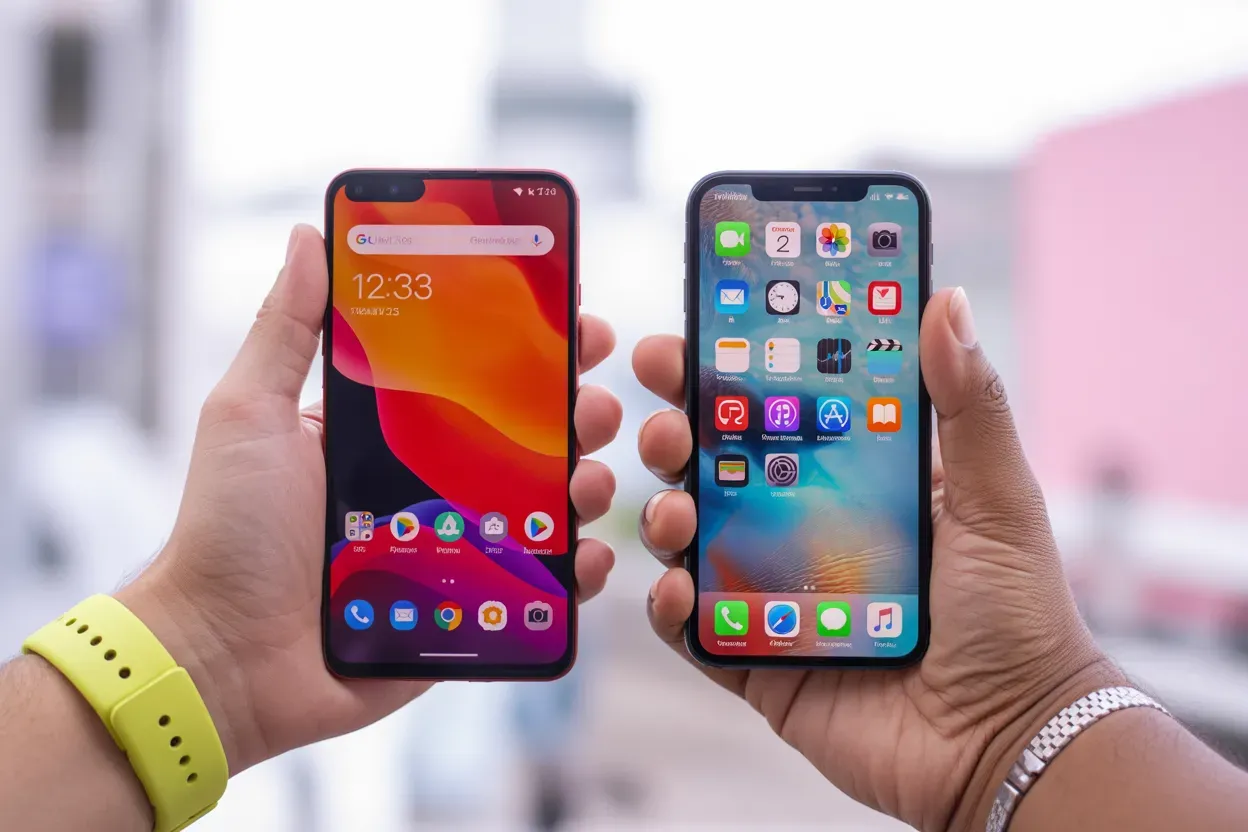
Зміна технологічної екосистеми з Android на iOS — це масштабний процес міграції персонального цифрового простору, який вимагає системного підходу для повного збереження накопиченої інформації. Швидке та безпомилкове перенесення медіафайлів, контактної книги та історії листування є критично важливим етапом, що дозволяє мінімізувати дискомфорт від переходу на нову операційну систему. Тільки коректне налаштування на початковому етапі закладає фундамент для стабільної роботи пристрою, гарантуючи, що жоден важливий елемент вашого досвіду не буде втрачено в процесі зміни платформ.
Технічні критерії готовності пристроїв до копіювання
Успішна синхронізація між різними платформами залежить від попередньої підготовки апаратної частини. Перш ніж ініціювати будьякі маніпуляції з програмним забезпеченням, необхідно забезпечити стабільне живлення обох смартфонів. Процес копіювання великих масивів даних створює значне навантаження на процесор та модуль бездротового зв’язку, що призводить до швидкого розрядження акумулятора. Якщо рівень заряду впаде нижче критичної позначки, передача перерветься, що може призвести до пошкодження файлової структури або часткової втрати інформації.
Обов’язкові умови підготовки:
- Рівень енергії. Показник у батареях обох гаджетів має бути не менше 50%, проте оптимальним рішенням є підключення пристроїв до зарядних пристроїв на весь час міграції.
- Сумісність версій. Android-смартфон повинен працювати на базі версії 5.0 (Lollipop) або новішої, а цільовий iPhone — на iOS 9.0 або актуальніших версіях системи.
- Доступний обсяг. Вільна пам’ять у внутрішньому сховищі на новому смартфоні Apple обов’язково має перевищувати загальний розмір даних, що копіюються, включаючи вміст зовнішньої карти пам’яті micro-SD.
- Активний модуль Wi-Fi. Бездротовий адаптер на Android-смартфоні має бути увімкненим для створення прямого з’єднання типу точка — точка з новим пристроєм.
Особливу увагу слід приділити браузеру Chrome на старому девайсі. Для коректного перенесення закладок необхідно оновити його до останньої версії через Play Market. Також переконайтеся, що контент, який ви збираєтеся перемістити, не захищений специфічними протоколами безпеки корпоративних облікових записів, які можуть блокувати копіювання поза межами робочого профілю.
Використання офіційного додатка Move to iOS
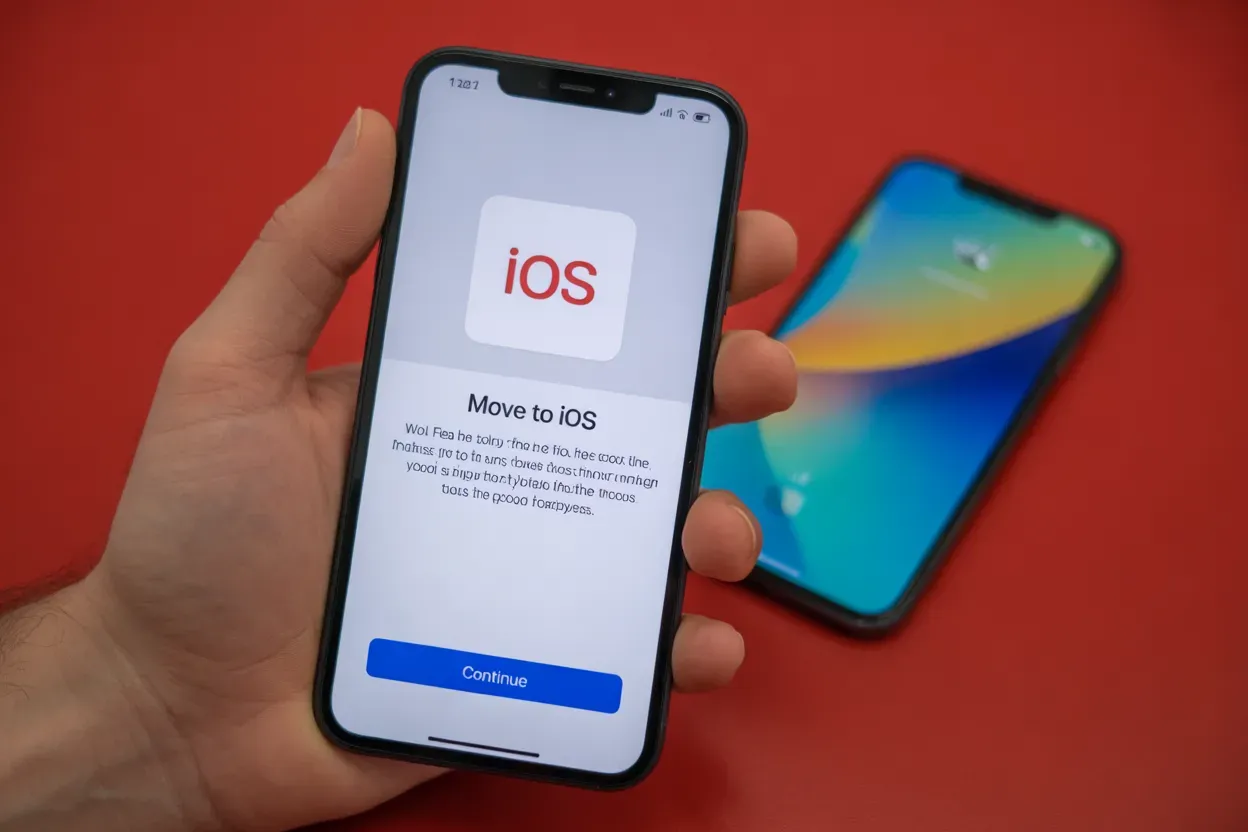
Офіційний додаток Move to iOS є найбільш автоматизованим інструментом для переходу на нову платформу, оскільки він інтегрований безпосередньо в систему активації продуктів Apple. Цей метод передбачає створення приватної зашифрованої мережі Wi-Fi між двома смартфонами, що забезпечує високу швидкість передачі без використання сторонніх серверів. Важливо пам’ятати, що використання цієї утиліти можливе лише на етапі початкового налаштування iPhone. Якщо ви вже активували робочий стіл, для використання цього способу доведеться скинути налаштування до заводських через меню «Параметри» — «Загальні» — «Перенести чи скинути iPhone».
Алгоритм виконання процедури:
- Запуск утиліти. Відкрийте додаток на Android та виберіть опцію переносу на новому iPhone. У меню «Програми та дані» виберіть пункт «Перенести дані з Android».
- Введення пароля. Використовуйте одноразовий цифровий код для створення приватної мережі. Після появи шестизначного або десятизначного коду на екрані iOS-пристрою, введіть його у відповідне поле на Android-гаджеті.
- Маркування типів файлів. У списку, що з’явиться, позначте галочками контакти, історію повідомлень, фотографії з камери, вебзакладки та облікові записи пошти.
- Очікування завершення. Слідкуйте за індикатором прогресу на обох екранах. Не торкайтеся пристроїв, доки на дисплеї iPhone не з’явиться повідомлення про успішне завершення.
Процес передачі даних переривається при виході з програми або вхідному телефонному дзвінку, що потребує повної ізоляції пристроїв від інших мереж.
Синхронізація через облікові записи та хмарні сервіси
Для користувачів, які не бажають проводити повне скидання налаштувань iPhone або віддають перевагу вибірковому копіюванню, оптимальним варіантом є хмарна синхронізація. Цей метод базується на використанні існуючих профілів Google, Microsoft або Yahoo, які виступають центральним вузлом для зберігання текстової та календарної інформації. Після авторизації на новому пристрої iOS автоматично завантажує актуальні бази даних, підтримуючи їх у стані постійного оновлення між усіма підключеними гаджетами.
| Тип даних | Сервіс синхронізації | Спосіб відображення |
|---|---|---|
| Контакти | Google / Outlook | Автоматична поява в книзі |
| Календар | Google Calendar | Відображення подій у застосунку |
| Пошта | Gmail / Yahoo | Доступ до листів через IMAP |
Механізм авторизації в екосистемі Apple за допомогою вже існуючих логінів від Google реалізується через розділ «Пошта» або «Контакти» в налаштуваннях iOS. Ви просто додаєте новий обліковий запис, вводите адресу пошти та пароль, після чого активуєте перемикачі для синхронізації потрібних категорій. Це рішення ідеально підходить для тих, хто планує продовжувати використання сервісів Google на платформі iOS, оскільки забезпечує безшовний доступ до нотаток Google Keep та документів у хмарі без необхідності фізичного переміщення файлів.
Перенесення медіафайлів за допомогою комп’ютера
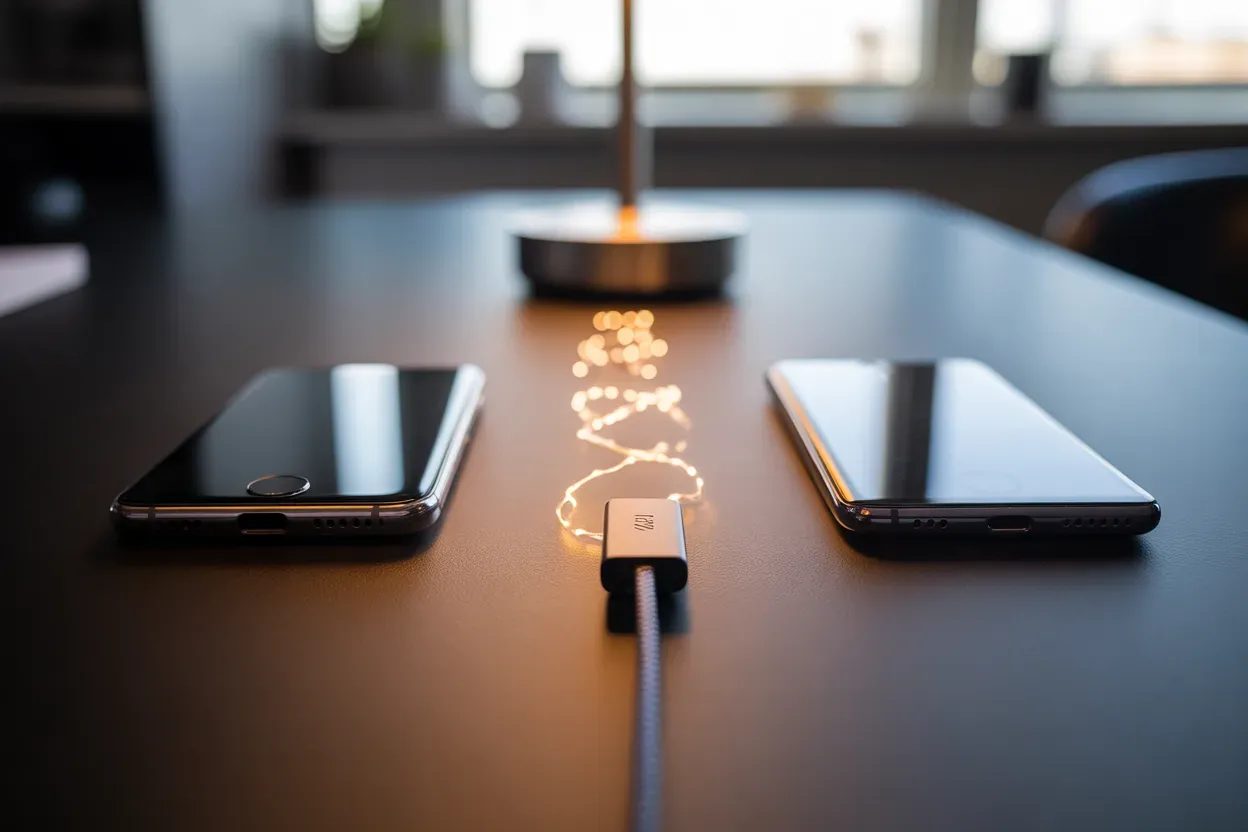
Використання десктопних систем на базі Windows або macOS як проміжної ланки є найбільш надійним методом для передачі великих обсягів фото, відео та музики. Підключення Android-пристрою здійснюється через USB-кабель, де в налаштуваннях підключення необхідно вибрати режим передачі файлів (MTP). Це дозволяє системі розпізнати смартфон як зовнішній диск, відкриваючи доступ до системних папок DCIM (для знімків камери) та Pictures, які слід скопіювати на жорсткий диск комп’ютера.
Наступний етап включає використання програми Apple Music або Finder для імпорту збережених файлів у медіатеку iPhone. Після підключення смартфона Apple до комп’ютера вибирається функція синхронізації фотографій або музичних альбомів із конкретними папками на ПК. Цей спосіб забезпечує найвищу швидкість передачі для важких відеофайлів у форматі 4K та великих фотоархівів, оскільки дротове з’єднання значно стабільніше за будь-який Wi-Fi канал.
Окрему увагу під час ручного копіювання слід приділити структурі папок та форматів. Файли у форматі PDF та електронні книги найкраще переносити через додаток Apple Books, просто перетягуючи їх у вікно програми на комп’ютері під час синхронізації. Музичні треки, завантажені у пам’ять, автоматично сортуються за виконавцями та альбомами, якщо в метаданих файлів коректно заповнені відповідні теги. Такий підхід дозволяє зберегти логіку медіатеки, до якої користувач звик на попередньому пристрої.
Ручний експорт контактів та подій календаря
Механіка передачі телефонної книги через файли формату VCF (vCard) є універсальним рішенням, що працює незалежно від стану облікових записів. Експорт виконується безпосередньо в стандартному додатку «Контакти» на Android, де в меню керування контактами вибирається опція «Експорт у файл .vcf». Отриманий файл можна миттєво переслати на iPhone через електронну пошту, Telegram або завантажити на хмарний диск. Після відкриття цього файлу на iPhone система запропонує автоматично імпортувати всі записи до локальної пам’яті.
Інструменти ручного експорту:
- Створення файлу .vcf. Формування в налаштуваннях контактів Android єдиного архіву з усіма номерами, посадами та фотографіями абонентів.
- Імпорт подій календаря. Використання формату .ics та вебверсії календаря для отримання посилання або файлу з розкладом.
Після завершення імпорту обов’язково перевірте коректність відображення імен та номерів, особливо тих, що збережені в міжнародному форматі +380. Метод актуальний для користувачів, які не використовують хмарну синхронізацію і зберігають дані виключно локально в пам’яті телефону. Важливо враховувати, що перенесення через фізичну SIM-карту є найменш ефективним, оскільки воно обмежене кількістю символів у імені та не дозволяє зберігати кілька номерів або електронну пошту на один запис.
Особливості міграції чатів у месенджерах
Міграція історії повідомлень у WhatsApp та Telegram має суттєві відмінності через різну архітектуру зберігання даних. Для WhatsApp використовується вбудована функція в офіційному застосунку Move to iOS. Під час процесу перенесення система Android шифрує базу даних чатів, а після активації того самого номера телефону на iPhone програма автоматично розпаковує архів. Важливо, щоб на обох пристроях використовувався ідентичний номер, інакше верифікація акаунта буде неможливою.
Telegram не потребує ручного перенесення, оскільки використовує хмарну архітектуру збереження інформації. Після авторизації на новому iPhone всі чати, медіафайли, підписки на канали та боти з’являються автоматично в тому ж стані, що й на старому пристрої. Це значно спрощує процес, оскільки користувачу не потрібно створювати локальні резервні копії або використовувати кабелі для передачі історії листування. Аналогічний принцип хмарної синхронізації працює і для сервісу Facebook Messenger.
Для месенджера Viber ситуація дещо інша: необхідно попередньо створити резервну копію в налаштуваннях додатка на Android. Однак через різницю в хмарних сховищах (Google Drive проти iCloud) пряме відновлення історії чатів між платформами часто потребує використання стороннього софту. Втім, основні вкладення, такі як отримані фото та відео, зазвичай зберігаються в галереї пристрою і переносяться разом із загальним медіаархівом.
Процес міграції месенджерів завжди завершується перевіркою медіафайлів усередині важливих діалогів: документів, голосових повідомлень та геолокацій. Деякі сервіси вимагають додаткового підтвердження через електронну пошту для активації хмарного бекапу на новій платформі. Критично важливо не видаляти додатки зі старого пристрою до повної перевірки цілісності всіх листувань на новому смартфоні, щоб мати можливість повторити копіювання у разі технічного збою.
Ефективність перенесення інформації безпосередньо залежить від обраного інструментарію: автоматизований додаток від Apple є оптимальним вибором для комплексного старту, оскільки він охоплює більшість категорій даних одночасно. Хмарні сервіси та синхронізація через комп’ютер краще підходять для великих медіаархівів або вибіркового копіювання, коли користувач хоче очистити свій цифровий простір від зайвого сміття. Кінцевий результат визначається точністю дотримання технічних вимог та послідовності дій, що перетворює складну технічну міграцію на зрозумілий процес оновлення особистого середовища.





Коментарі