
 Автор
Автор 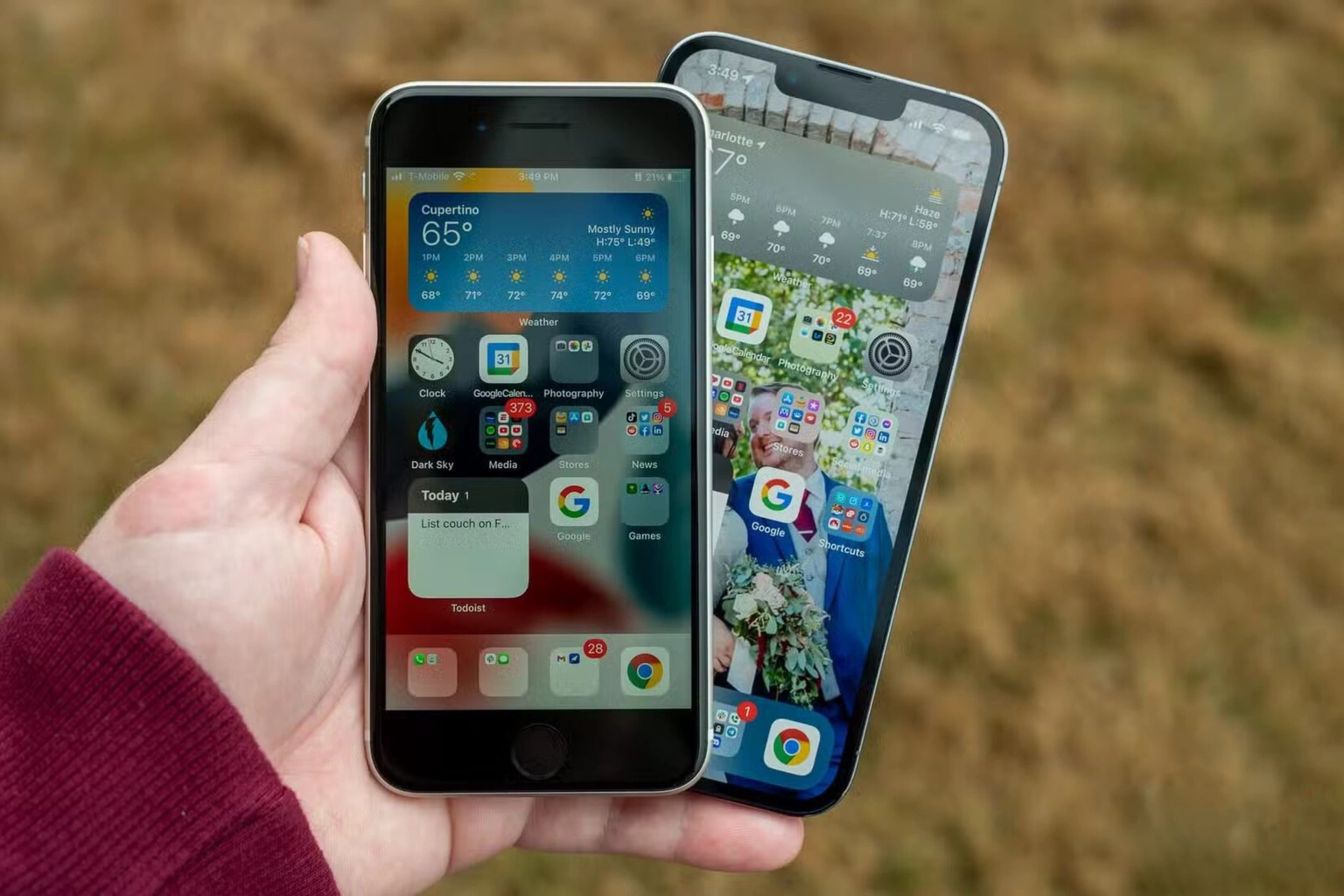
Швидке перенесення фотографій є критично важливим під час оновлення гаджета або обміну кадрами з близькими. Дуже важливо зберегти оригінальну якість, колір і всі метадані знімків.
У 2026 році екосистема Apple пропонує безшовну інтеграцію, де передача просторових відео та HDR-знімків відбувається миттєво. Використання вбудованих інструментів гарантує, що кожен піксель, геомітка та налаштування глибини портрета залишаться незмінними на новому мобільному пристрої кожного користувача.
Автоматичне налаштування через швидкий початок
Функція «Швидкий початок» є основним способом міграції даних при першому ввімкненні нового iPhone. Вона дозволяє автоматично перенести всю медіатеку без використання кабелів або налаштувань всієї поточної мобільної системи iOS.
Алгоритм активації:
- Увімкнення пристрою. Розмістіть новий смартфон поруч із поточним для появи запиту.
- Сканування анімації. Використайте камеру старого iPhone для зчитування коду на екрані нового.
- Передача даних. Оберіть опцію перенесення безпосередньо з пристрою у відповідному меню.
Процес використовує пряме з’єднання через Wi-Fi та Bluetooth, що забезпечує високу швидкість копіювання тисяч фотографій. Під час міграції обидва смартфони мають перебувати в безпосередній близькості один від одного. Вкрай важливо підключити обидва гаджети до джерел живлення, оскільки перенесення великих обсягів медіафайлів створює значне навантаження на акумулятор і може тривати від тридцяти хвилин до кількох годин залежно від розміру вашої колекції ваших знімків та відеофайлів високої якості HDR.
Після завершення операції всі ваші альбоми, спогади та приховані папки з’являться на новому айфоні в ідентичному порядку.
Зверніть увагу, що цей метод передбачає повне копіювання системи, тому він ідеально підходить саме для переїзду на нову модель. Якщо ж ви хочете передати лише частину знімків, краще скористатися іншими інструментами, які не потребують повного скидання налаштувань нового пристрою до заводських параметрів перед початком операції.
Синхронізація медіатеки за допомогою iCloud
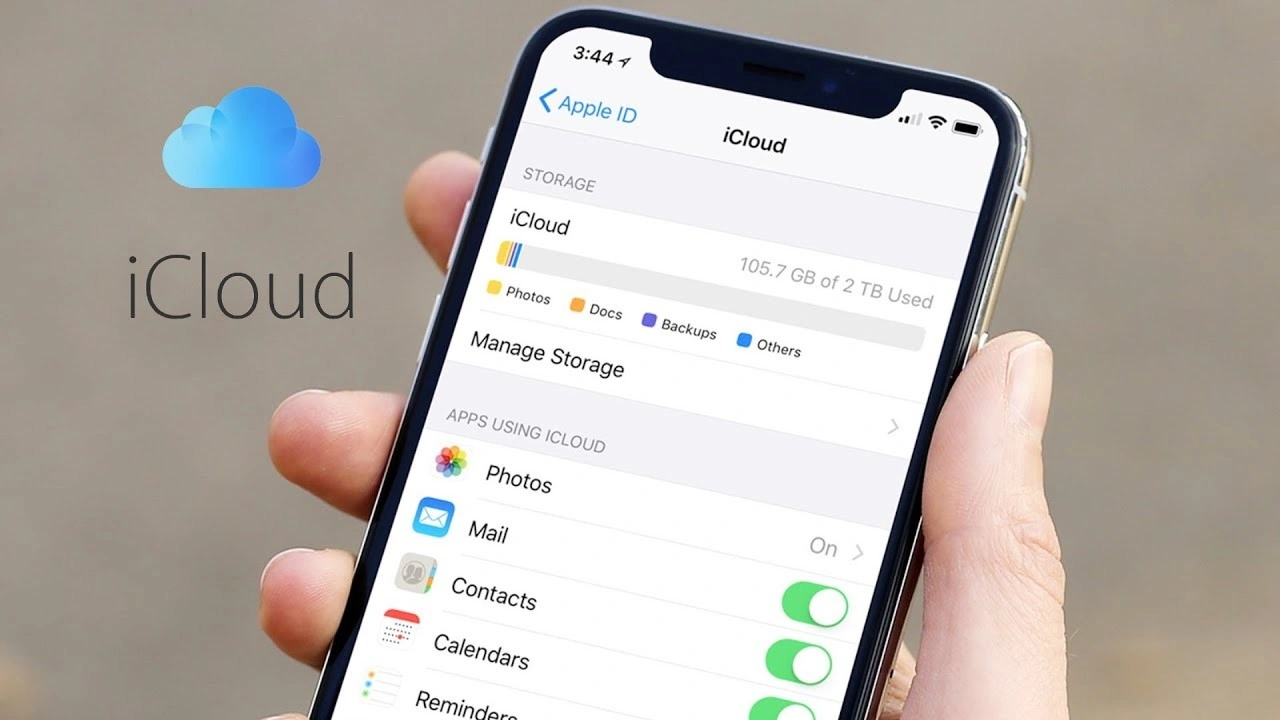
«Фото iCloud» — це хмарний сервіс, який автоматично синхронізує кожен знімок між усіма вашими пристроями Apple. Вам достатньо увійти в один обліковий запис Apple ID на обох смартфонах і активувати відповідний перемикач у налаштуваннях. Це забезпечує постійний доступ до актуальної медіатеки без необхідності ручного копіювання файлів, що є найбільш зручним рішенням для щоденного вжитку у світі цифрових технологій та фотографії iOS.
| Тариф iCloud+ | Обсяг пам’яті | Особливості |
|---|---|---|
| Безкоштовний | 5 ГБ | Тільки базові фото |
| Оптимальний | 50 ГБ | Для невеликої медіатеки |
| Професійний | 200 ГБ | Сімейний доступ |
| Максимальний | 2 ТБ | Великі архіви 4K |
Вибір тарифного плану залежить від розміру вашої медіатеки. Якщо ви знімаєте багато 4K відео, базових п’яти гігабайтів вистачить лише на кілька днів зйомки.
У налаштуваннях розділу «Фото» можна обрати режим оптимізації сховища. Це дозволяє зберігати на самому iPhone лише зменшені копії зображень, тоді як повнорозмірні оригінали безпечно зберігатимуться в хмарі. Коли ви захочете переглянути або відредагувати фото, система миттєво завантажить його з інтернету. Такий підхід звільняє гігабайти пам’яті на вашому смартфоні, дозволяючи тримати величезний архів знімків навіть на моделях з мінімальним обсягом накопичувача, що критично для сучасних реалій обробки контенту.
Процес завантаження оригіналів у фоновому режимі вимагає стабільного з’єднання Wi-Fi. Якщо ви помітили, що фотографії не з’являються на другому пристрої, перевірте залишок вільного місця в iCloud та стан акумулятора, оскільки синхронізація може призупинятися в режимі енергозбереження для економії ресурсу батареї вашого гаджета.
Миттєва передача через AirDrop
Для дуже швидкої передачі кількох кадрів фото або відео друзям, які знаходяться поруч, завжди найкраще використовувати AirDrop.
«Технологія AirDrop використовує зашифроване пряме з’єднання для миттєвого обміну файлами без втрати якості.»
Перед початком переконайтеся, що на обох пристроях увімкнено Bluetooth та Wi-Fi. У «Центрі керування» натисніть і утримуйте блок з іконками мереж, виберіть AirDrop і встановіть видимість «Усі на 10 хвилин». Це дозволить вашому айфону виявити інший пристрій, навіть якщо відправника немає у ваших контактах, що значно спрощує процес взаємодії.
Послідовність дій:
- Вибір медіа. Відкрийте додаток «Фото» та позначте потрібні знімки або відеоролики.
- Меню поширення. Натисніть кнопку «Поділитися», яка виглядає як квадрат зі стрілкою вгору.
- Надсилання. Оберіть іконку AirDrop та натисніть на аватар отримувача у списку пристроїв.
Головною перевагою цього методу є збереження повної якості контенту. Файли у форматах ProRAW або HEIC передаються без будь-якого стиснення, зберігаючи всі шари редагування та глибину кольору. Отримувач миттєво побачить сповіщення про вхідний файл і після підтвердження знайде його безпосередньо у своїй галереї. AirDrop працює на відстані до десяти метрів і не потребує підключення до мережі інтернет, що робить його незамінним у подорожах або місцях з поганим покриттям мобільного зв’язку завжди і всюди без жодних технічних обмежень чи пауз взагалі тут і зараз.
Використання iCloud Link для великих альбомів
Коли потрібно надіслати велику кількість фотографій або цілий альбом, але AirDrop не дістає до адресата, ідеальним рішенням стане створення посилання iCloud. Ви вибираєте потрібні об’єкти, а система генерує унікальну URL-адресу. Це дозволяє отримувачу переглядати та завантажувати медіафайли у зручний для нього час, не забиваючи пам’ять свого смартфона негайно, що дуже зручно для великих проектів чи сімейних архівів та зйомок.
Особливості посилань:
- Термін дії. Посилання залишається активним протягом тридцяти днів з моменту створення.
- Керування доступом. Ви можете будь-коли припинити спільний доступ до цих файлів.
- Універсальність. Отримувач може відкрити посилання навіть через браузер на будь-якій системі.
Цей метод значно економить трафік, оскільки ви відправляєте лише текстове посилання, а не гігабайти даних через месенджери, які часто стискають якість.
Для генерації натисніть «Поділитися» та оберіть «Скопіювати посилання iCloud». Надішліть його через iMessage або будь-який інший зручний канал зв’язку. Отримувачу достатньо натиснути на нього, щоб побачити всю добірку в оригінальній якості від Apple.
Дротове з’єднання та резервне копіювання через комп’ютер
Дротове з’єднання залишається найнадійнішим способом обробки терабайтів даних. Використання комп’ютера дозволяє створити повну резервну копію старого пристрою та розгорнути її на новому, що гарантує перенесення кожного файлу без ризику переривання зв’язку через нестабільний стан Wi-Fi мережі.

Етапи перенесення:
- Підключення. З’єднайте старий iPhone з комп’ютером за допомогою кабелю USB-C або Lightning.
- Резервування. Відкрийте Finder або iTunes і натисніть кнопку «Створити резервну копію».
- Відновлення. Підключіть новий iPhone та оберіть опцію «Відновити з резервної копії».
Швидкість передачі суттєво зросла з виходом моделей iPhone 15 і новіших, які отримали порт USB-C з підтримкою стандартів USB 3. Це дозволяє копіювати медіатеку в десятки разів швидше, ніж через застарілий роз’єм Lightning. Для користувачів Windows необхідно використовувати офіційний додаток Apple Devices або iTunes, тоді як власникам Mac достатньо скористатися вбудованим файловим менеджером Finder. Кабельне з’єднання виключає будь-які втрати пакетів даних під час самого процесу передачі.
| Тип порту iPhone | Стандарт зв’язку | Максимальна швидкість |
|---|---|---|
| Lightning | USB 2.0 | До 480 Мбіт/с |
| USB-C (Base/Plus) | USB 2.0 | До 480 Мбіт/с |
| USB-C (Pro/Ultra) | USB 3.0 / 4 | До 10—40 Гбіт/с |
Під час процесу відновлення не від’єднуйте кабель до завершення синхронізації. Будь-яке переривання може призвести до помилок у базі даних фотографій на новому гаджеті.
Цей метод є обов’язковим для професійних фотографів і відеографів, чиї архіви вимірюються сотнями гігабайтів. Локальне копіювання не залежить від швидкості вашого провайдера або наявності вільного місця в хмарному сховищі. Крім того, при використанні комп’ютера ви маєте можливість додатково впорядкувати файли на зовнішньому диску, створюючи надійний офлайн-архів ваших спогадів, що забезпечує максимальний рівень безпеки та контролю над власною конфіденційною інформацією.
Копіювання медіафайлів через сторонні сервіси та софт
Сторонні сервіси стають у пригоді, коли стандартні інструменти Apple не підходять через використання різних облікових записів або специфічні потреби в сортуванні. Наприклад, Google Photos дозволяє зберігати необмежену кількість знімків (у межах квоти сховища) і легко ділитися ними через посилання. Спеціалізоване програмне забезпечення на кшталт MobileTrans пропонує розширені функції фільтрації, дозволяючи відсіяти дублікати або розмиті кадри ще до початку передачі.
Додаткові інструменти:
- Хмарні диски. Використання Dropbox або OneDrive для завантаження окремих альбомів.
- Месенджери. Передача фото як файлів через Telegram для збереження вихідної якості.
- Файлові менеджери. Програми типу iMazing для детального керування медіатекою.
Використання Telegram дозволяє швидко перекинути декілька десятків знімків без втрати EXIF-даних, якщо обрати опцію «Надіслати як файл».
Якщо ваша мета — перенести фото між айфонами з різними Apple ID, сторонній софт часто є єдиним легальним і швидким шляхом. Програми встановлюються на комп’ютер і діють як посередник, зчитуючи галерею одного пристрою та записуючи її на інший. Це дозволяє уникнути обмежень сімейного доступу та проблем із синхронізацією.
Пам’ятайте про безпеку даних при використанні невідомих додатків. Завжди перевіряйте відгуки та офіційні ресурси розробників, щоб гарантувати захист вашої приватної медіатеки від несанкціонованого доступу третіх сторін.
Чому спосіб передачі залежить від обсягу вашої медіатеки
Вибір методу передачі фотографій залежить від ваших конкретних потреб та обсягу даних. Для миттєвого обміну кількома кадрами ідеальним залишається AirDrop, тоді як «Фото iCloud» забезпечує безперервну синхронізацію всієї колекції. Якщо ви придбали новий смартфон і хочете перенести весь архів, скористайтеся «Швидким початком» або дротовим з’єднанням з комп’ютером для максимальної швидкості. Завжди враховуйте доступний обсяг пам’яті та стабільність вашого інтернет-підключення.








Коментарі