
 Автор
Автор 
iPhone фіксує динаміку життя з неймовірною деталізацією, але іноді один ідеальний кадр вартує цілого фільму. Здатність витягувати статичні зображення з відеорядів дозволяє зберегти моменти, які фізично неможливо впіймати натисканням кнопки затвора камери. Це особливо актуально під час спортивних подій, дитячих ігор чи щирих емоцій, де кожна мілісекунда має значення.
Використання системних інструментів iOS гарантує зручність обробки та збереження вихідної якості контенту без залучення складного професійного софту на комп’ютері.
Створення знімка екрана під час перегляду відео
Найпростішим способом отримати зображення є створення знімка екрана безпосередньо під час відтворення ролика в додатку «Фотографії». Щоб інтерфейс плеєра не заважав, достатньо один раз торкнутися дисплея — це приховає часову шкалу та кнопки керування, залишаючи лише чистий візуал.
На сучасних моделях з Face ID потрібно одночасно натиснути бічну кнопку та клавішу збільшення гучності, тоді як на старіших пристроях використовується комбінація Home та Power. Важливо вловити мить, тому краще поставити відео на паузу в потрімному місці, щоб спокійно скомпонувати кадр перед натисканням фізичних клавіш.
Алгоритм створення скріншота:
- Параметри відображення. Обов’язково ховайте елементи інтерфейсу легким тапом по центру екрана.
- Синхронізація моменту. Використовуйте паузу для точного вибору кадру перед фіксацією зображення.
- Автоматичне збереження. Система миттєво відправляє отриманий файл у спеціальний альбом для знімків екрана.
Використання інструментів редагування для вибору кадру
Штатний інструмент «Правити» відкриває значно більше можливостей для точного вибору кадру, ніж звичайне відтворення. Замість того, щоб намагатися впіймати частку секунди в русі, ви отримуєте доступ до детальної розкадровки, де кожен рух можна вивчити окремо. Натиснувши на кнопку редагування, користувач бачить під відеорядом довгу стрічку з мініатюр, яка працює як прецизійний навігатор для пошуку ідеальної композиції.
Це дозволяє нівелювати затримку реакції людини, яка часто заважає при спробі зробити звичайний скріншот під час програвання файлу. Такий підхід забезпечує максимальну точність при виборі конкретної фази руху чи виразу обличчя.
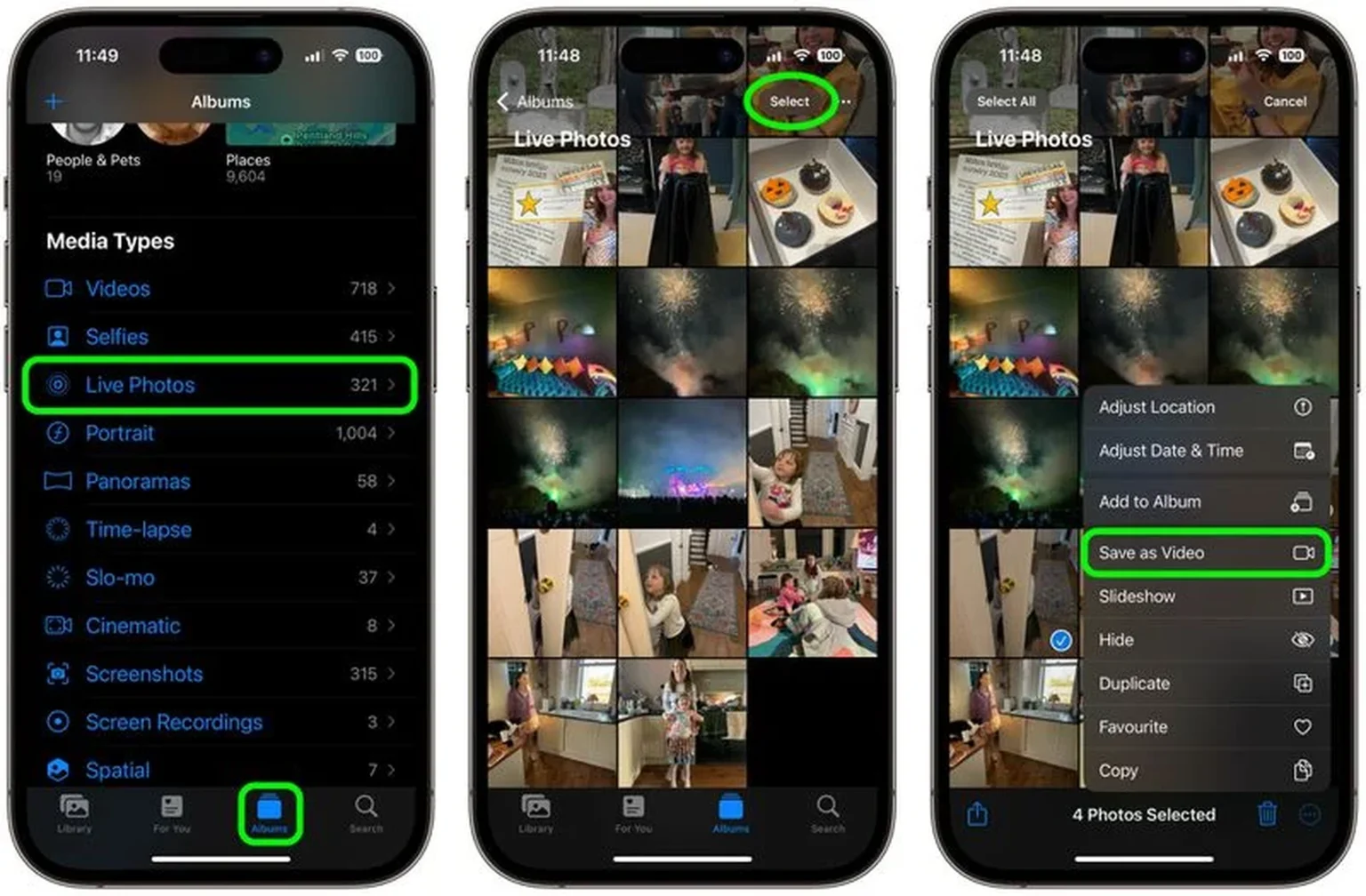
Покрокова інструкція вибору кадру:
- Вхід у режим. Натисніть кнопку «Правити» у верхньому правому куті екрана під час перегляду відео.
- Навігація шкалою. Повільно ведіть пальцем по нижній панелі розкадровки, щоб знайти найкращий ракурс.
- Виконання скріншота. Зупиніться на ідеальному моменті та зробіть знімок екрана стандартним поєднанням клавіш.
Окремою перевагою цього методу є збереження оригінальних кольорів та експозиції, оскільки в режимі редагування iPhone відображає дані без накладання фільтрів плеєра. Це критично для відео, знятих у форматі HDR або Dolby Vision, де яскравість та контрастність мають бути передані максимально точно без викривлень. Ви отримуєте файл, який візуально не відрізняється від оригіналу, зберігаючи глибину тіней та деталізацію світлих ділянок, що важливо для подальшого використання знімка в соціальних мережах чи для друку в сімейний альбом.
Як отримати фотографії з Live Photos
Технологія Live Photos фактично є гібридом фотографії та короткого трисекундного відео, що дає унікальну гнучкість при виборі фінального кадру після зйомки. Якщо основне фото вийшло змазаним або хтось моргнув, ви можете змінити головне зображення на будь-який інший кадр із записаного відрізка. Це дозволяє використовувати переваги обчислювальної фотографії Apple, які автоматично застосовуються до кожного сегмента «живого» знімка для покращення якості.
«Використання вбудованого функціонала Live Photos дозволяє отримати знімок із застосуванням технологій обчислювальної фотографії Apple, що покращує деталізацію кадру порівняно зі звичайним стоп-кадром».
Для реалізації цього завдання відкрийте Live Photo, натисніть «Правити» та торкніться іконки Live (концентричні кола) на нижній панелі. Пересуваючи повзунок по часовій шкалі, виберіть найкращий момент, після чого над ним з’явиться підказка для підтвердження дії. Команда «Зробити ключовим» оновить основне зображення в медіатеці, зберігаючи при цьому всі дані про глибину та HDR, що робить цей метод найкращим для портретної зйомки, де важлива кожна емоція.
Автоматичне вилучення кадрів через Команди
Системний застосунок Shortcuts дозволяє автоматизувати процес та вилучати кадри на професійному рівні без ручного перегляду кожного ролика окремо. Ви можете створити власний скрипт або використати готові шаблони, які розбивають обране відео на послідовність статичних зображень за заданим інтервалом. Це особливо корисно, коли потрібно перетворити тривалу зйомку на серію фотографій для детального аналізу або створення колажів.
Результати роботи команд:
| Дія | Результат |
| Отримати кадри з відео | Повна серія зображень |
| Вибрати фото | Можливість ручного відбору |
Налаштування скрипта дозволяють вибрати не лише кількість кадрів, а й формат вихідних файлів, наприклад JPEG для економії місця або PNG для збереження максимальної якості. При такому автоматизованому способі експорту повністю зберігаються метадані зйомки, включаючи дату, час та координати геолокації, що важливо для правильного впорядкування вашого медіаархіву. Використання «Команд» виключає людський фактор і дозволяє обробляти навіть об’ємні 4K-файли за лічені секунди.
Використання сторонніх додатків
Коли стандартних можливостей iOS стає недостатньо для ваших завдань, на допомогу приходять спеціалізовані утиліти з App Store, такі як Video to Photo або GrabIt. Головна перевага стороннього софту полягає у наявності інтелектуальних алгоритмів пакетної обробки медіафайлів. Програма може самостійно проаналізувати відеоряд і автоматично знайти найбільш чіткі кадри, де повністю відсутнє розмиття в русі, що значно економить час користувача при роботі з дуже динамічними сценами.
Інтерфейс таких додатків зазвичай орієнтований на професійну точність і пропонує зручне коліщатко прокрутки для покадрової навігації по файлу. Це дозволяє переміщатися між кадрами з кроком в одну соту секунди, що майже неможливо зробити плавно в стандартному системному плеєрі iPhone. Користувач отримує повний візуальний контроль над процесом вибору, бачачи кожен нюанс міміки чи руху об’єкта.
Додатково сторонні розробники пропонують розширені можливості, як-от зміна роздільної здатності безпосередньо під час експорту та підтримка форматів високої ефективності (HEIC). Це дозволяє зберігати високу якість зображення при мінімальному розмірі файлу на диску. Крім того, деякі додатки мають вбудовані інструменти для базової корекції кольору та різкості, що дозволяє отримати фінальний продукт без необхідності переходити в інші графічні редактори.
Технічні відмінності якості різних методів
Розуміння технічної різниці між методами є ключовим для отримання якісного результату, оскільки роздільна здатність підсумкового файлу може суттєво відрізнятися. Знімок екрана завжди обмежений фізичними параметрами дисплея вашого конкретного пристрою, тоді як прямий експорт кадрів використовує повну матрицю відеофайлу. Якщо ви знімаєте в 4K, використання скріншота призведе до втрати значної частини деталей, які можна було б зберегти при програмному вилученні кадру.
Порівняння роздільної здатності:
- Скріншот на iPhone 15 Pro. Приблизно 2556 x 1179 пікселів, що відповідає поточній геометрії екрана.
- Кадр із 4K відео. Повноцінні 3840 x 2160 пікселів, що забезпечує максимальну чіткість кожної лінії.
Важливо враховувати, що при створенні знімка екрана система застосовує додаткове стиснення, яке може спричинити появу артефактів у темних або градієнтних зонах зображення. Прямий експорт для подальшого друку фотографій або професійної публікації в соціальних мережах завжди буде вигравати в деталізації. Це робить використання вбудованих функцій редагування або «Команд» пріоритетним вибором для тих, хто прагне зберегти кожен піксель своєї історії в найкращому вигляді.
Вибір конкретного інструменту залежить від кінцевої мети користувача: миттєва фіксація через скріншот підійде для швидкої відправки в месенджери, тоді як використання «Команд» або спеціалізованих додатків є пріоритетним для збереження максимальної деталізації 4K-контенту.




Коментарі