
 Автор
Автор 
Безконтактні платежі стали фундаментом сучасної фінансової екосистеми України, радикально змінивши звички споживачів. В основі технології лежить принцип токенізації, що замінює реальні реквізити банківської картки унікальними зашифрованими цифровими кодами. Це забезпечує безпрецедентний рівень безпеки транзакцій та миттєву швидкість розрахунків у будь-якій точці продажу.
Використання сервісу дозволяє повністю відмовитися від фізичних носіїв грошей, перетворюючи девайс на універсальний платіжний інструмент, який завжди під рукою. Завдяки інтеграції біометричних даних, підтвердження транзакції відбувається майже миттєво, що значно оптимізує час перебування на касі.
Технічні вимоги та сумісність пристроїв
Для успішної активації системи необхідно переконатися, що ваш пристрій відповідає технічним критеріям компанії та підтримується банківською установою. Головними умовами є наявність активного Apple ID з авторизацією в iCloud та встановлена актуальна версія операційної системи. Більшість українських фінансових установ повністю інтегрували цей функціонал.
Оскільки технологія працює через модуль NFC, вона доступна лише на певних лінійках девайсів, що забезпечують шифрування даних на апаратному рівні. Перед початком налаштування варто перевірити стабільність інтернет-з’єднання, оскільки зв’язок із серверами банку для випуску віртуального токена є обов’язковим.
Категорії девайсів із підтримкою технології:
- Смартфони iPhone. Усі моделі, починаючи з iPhone 6 і новіше, що оснащені датчиками біометрії та модулем зв’язку малого радіуса.
- Смартгодинники Apple Watch. Усі існуючі серії годинників підтримують оплату після сполучення з материнським пристроєм.
- Планшети iPad. Моделі лінійок Pro, Air та mini, що мають вбудовані сканери Face ID або Touch ID для ідентифікації.
- Комп’ютери Mac. Пристрої з вбудованим сканером відбитка пальця на клавіатурі або чипом безпеки серії T2 чи Apple Silicon.
Як додати банківську картку в застосунок Wallet
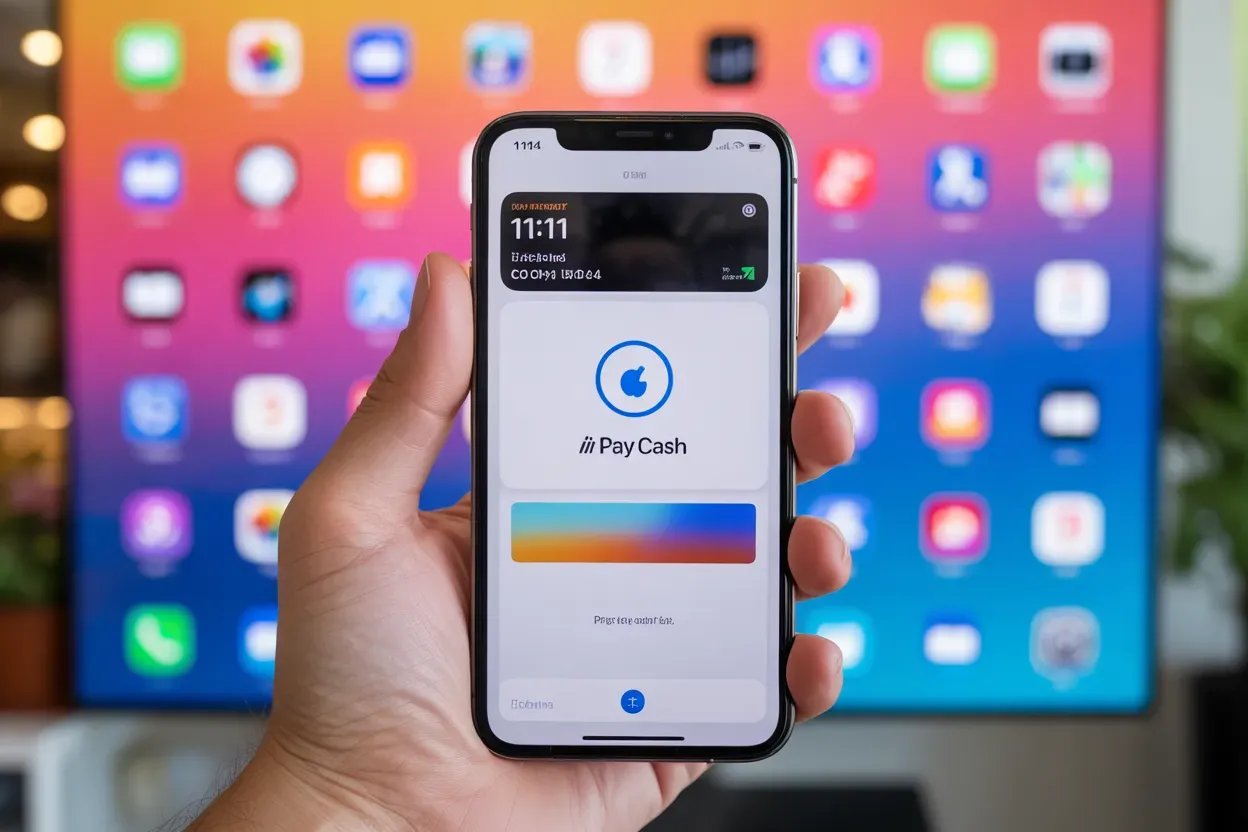
Процес налаштування платіжного інструмента відбувається безпосередньо в середовищі операційної системи вашого гаджета без необхідності завантаження стороннього софту. Інтерфейс додатка розроблений таким чином, щоб користувач міг додати дані за лічені секунди, використовуючи лише камеру або ручне введення. Це базовий етап, який створює цифровий клон вашої пластикової картки всередині захищеного сховища пристрою.
Важливо проводити цю процедуру в місці з надійним мережевим доступом, оскільки система має надіслати запит до банку-емітента для отримання дозволу на токенізацію рахунку. Виконання цих кроків дозволить активувати безконтактну оплату на вашому смартфоні всього за кілька хвилин.
Покрокова інструкція активації:
- Знайдіть та відкрийте штатний застосунок Wallet на головному екрані вашого iPhone.
- Натисніть на символ плюса «+», розташований у верхньому правому куті робочої області програми.
- Оберіть тип продукту — «Дебетова або кредитна картка» — та натисніть «Продовжити» для переходу до сканування.
- Наведіть камеру смартфона на лицьову сторону картки так, щоб її межі збігалися з рамкою на екрані для автоматичного зчитування номера.
- Введіть тризначний код безпеки (CVV/CVC), розташований на звороті, та перевірте коректність автоматично визначеного терміну дії.
- Ознайомтеся з умовами та положеннями надання банківських послуг і підтвердьте свою згоду натисканням відповідної кнопки.
Важливо пам’ятати, що під час сканування система зчитує лише візуальні дані для заповнення полів. Якщо номер картки стертий або погано освітлений, усі параметри можна вписати вручну через меню «Ввести дані картки вручну». Після успішного введення CVV-коду пристрій зв’язується з банком для перевірки статусу картки — вона не повинна бути заблокованою або простроченою.
Тільки після отримання позитивної відповіді від серверів банку процес вважається завершеним, а картка стає доступною для використання в магазинах та мережі інтернет.
Налаштування безконтактної оплати на Apple Watch
Інтеграція платіжних даних у смартгодинник вимагає використання сполученого iPhone, оскільки керування більшістю функцій аксесуара здійснюється через відповідний програмний інтерфейс. Оплата годинником вважається одним із найзручніших способів розрахунку, оскільки не потребує навіть наявності смартфона поруч у момент транзакції.
Через компактність пристрою та вимоги конфіденційності, налаштування Wallet для годинника є окремим процесом, навіть якщо картку вже додано на телефон. Це зроблено для того, щоб кожен девайс мав власний унікальний ідентифікатор транзакцій.
Порядок дій для смартгодинника:
- Відкрийте на iPhone мобільний застосунок Watch та перейдіть на вкладку «Мій годинник» у нижній панелі.
- Прокрутіть список доступних параметрів до розділу «Wallet і Apple Pay» та натисніть на нього.
- Натисніть «Додати картку», якщо хочете прив’язати новий рахунок, або оберіть «Додати» навпроти вже існуючої картки зі списку «Інші картки на вашому iPhone».
- Встановіть цифровий пароль розблокування на годиннику, якщо ви не зробили цього раніше, адже це обов’язкова умова безпеки.
- Введіть CVV-код для підтвердження того, що ви є власником платіжного інструмента.
- Зачекайте на завершення процесу активації, після чого на екрані годинника з’явиться сповіщення про готовність до роботи.
Використання сервісу на iPad та комп’ютерах Mac
Додавання платіжних даних на планшети та ноутбуки має свої специфічні нюанси, пов’язані з архітектурою операційних систем macOS та iPadOS. На відміну від мобільних пристроїв, тут фокус зміщений на оплату товарів у браузері Safari та всередині професійних додатків. На комп’ютерах Mac для цього використовується розділ «Системні параметри», де користувач може керувати своїм гаманцем.
Якщо модель комп’ютера не має вбудованого сканера відбитка, оплату можна підтверджувати через сполучений iPhone або Apple Watch, якщо вони знаходяться в одній мережі Bluetooth. Для захисту кожної операції на цих пристроях використовується спеціальний апаратний компонент — чип Secure Enclave. Він зберігає зашифровані ключі, які ніколи не передаються на сервери Apple і не доступні операційній системі.
Це гарантує, що навіть у разі програмного зламу, ваші фінансові дані залишаться недоторканими. При роботі з iPad процес ідентичний до iPhone, проте пункт меню розташований у загальних налаштуваннях планшета.
Порівняння функціонала платіжної системи:
| Тип пристрою | Розрахунок у магазинах (NFC) | Покупки в браузері Safari | Метод ідентифікації |
|---|---|---|---|
| iPhone | Підтримується | Підтримується | Face ID / Touch ID |
| Apple Watch | Підтримується | Не підтримується | Пароль на зап’ясті |
| iPad | Не підтримується | Підтримується | Біометрія пристрою |
| Mac (Touch ID) | Не підтримується | Підтримується | Відбиток пальця |
Користувачі комп’ютерів без Touch ID повинні переконатися, що в налаштуваннях Wallet на їхньому iPhone активовано функцію «Дозволити оплату на Mac». Це дозволяє використовувати смартфон як зовнішній біометричний сканер для підтвердження покупок, зроблених на великому екрані. Такий підхід забезпечує безшовний досвід переходу між роботою та покупками в межах однієї екосистеми.
Підтвердження особи в банківській установі
Після внесення реквізитів у систему банк-емітент повинен ідентифікувати власника рахунку, щоб запобігти несанкціонованому використанню коштів. Це критичний етап, який підтверджує легітимність прив’язки картки до конкретного цифрового гаманця. Залежно від внутрішніх регламентів фінустанови, вам буде запропоновано кілька варіантів верифікації, які дозволяють завершити активацію без відвідування відділення.
Найпоширенішим є отримання одноразового пароля через SMS-повідомлення на фінансовий номер телефону.
«Ніколи не передавайте коди підтвердження, отримані в SMS або через пуш-сповіщення, третім особам, включаючи працівників банку, оскільки це єдиний ключ для фінальної активації платіжного токена на вашому пристрої.»
Швидкість проходження верифікації напряму залежить від того, наскільки актуальні ваші контактні дані в базі банку. Якщо код не приходить, варто перевірити налаштування зв’язку або скористатися альтернативним методом через мобільний банкінг. У деяких випадках система може запропонувати здійснити дзвінок до контакт-центру, де оператор після короткого опитування активує послугу вручну. Після успішного завершення цього етапу картка одразу стає активною для всіх видів безконтактних операцій.
Керування параметрами карток та оновлення інформації
Якщо ви використовуєте кілька платіжних інструментів, важливо правильно налаштувати картку за замовчуванням. Це дозволяє здійснювати оплату максимально швидко — під час подвійного натискання бічної кнопки система автоматично пропонуватиме саме цей рахунок. Змінити пріоритетну картку можна в налаштуваннях Wallet, просто перетягнувши потрібну іконку на передній план у загальному списку.
Процедура видалення застарілих або заблокованих карток є не менш важливою для підтримки порядку в цифровому гаманці. Коли термін дії пластику закінчується або картка перевипускається з новими реквізитами, старий токен необхідно видалити через меню інформації (іконка «і» у колі) всередині додатка. Це звільняє місце та запобігає помилкам під час спроб розрахунку недійсним інструментом.
Для зручності покупок в інтернет-магазинах сервіс дозволяє зберігати та редагувати контактні дані, такі як адреса доставки та електронна пошта. Ці параметри можна оновити в меню «Адреса доставки» та «Електронна пошта» у розділі Wallet. Актуалізація цієї інформації позбавляє необхідності заповнювати довгі форми на сайтах ритейлерів, оскільки дані передаються продавцю автоматично після вашого підтвердження транзакції біометрією.
Впровадження безконтактної технології в повсякденну рутину значно спрощує фінансові операції, роблячи їх частиною цілісного цифрового досвіду. Вибір конкретного методу налаштування чи пристрою повністю корелює з технічною базою користувача, не обмежуючи його у функціональних можливостях.
Доступність сервісу на різних платформах екосистеми забезпечує єдиний стандарт фінансової безпеки та комфорту незалежно від місця проведення транзакції. Це не просто зручна функція, а надійний спосіб захисту коштів у динамічному сучасному світі.




Коментарі