
 Автор
Автор 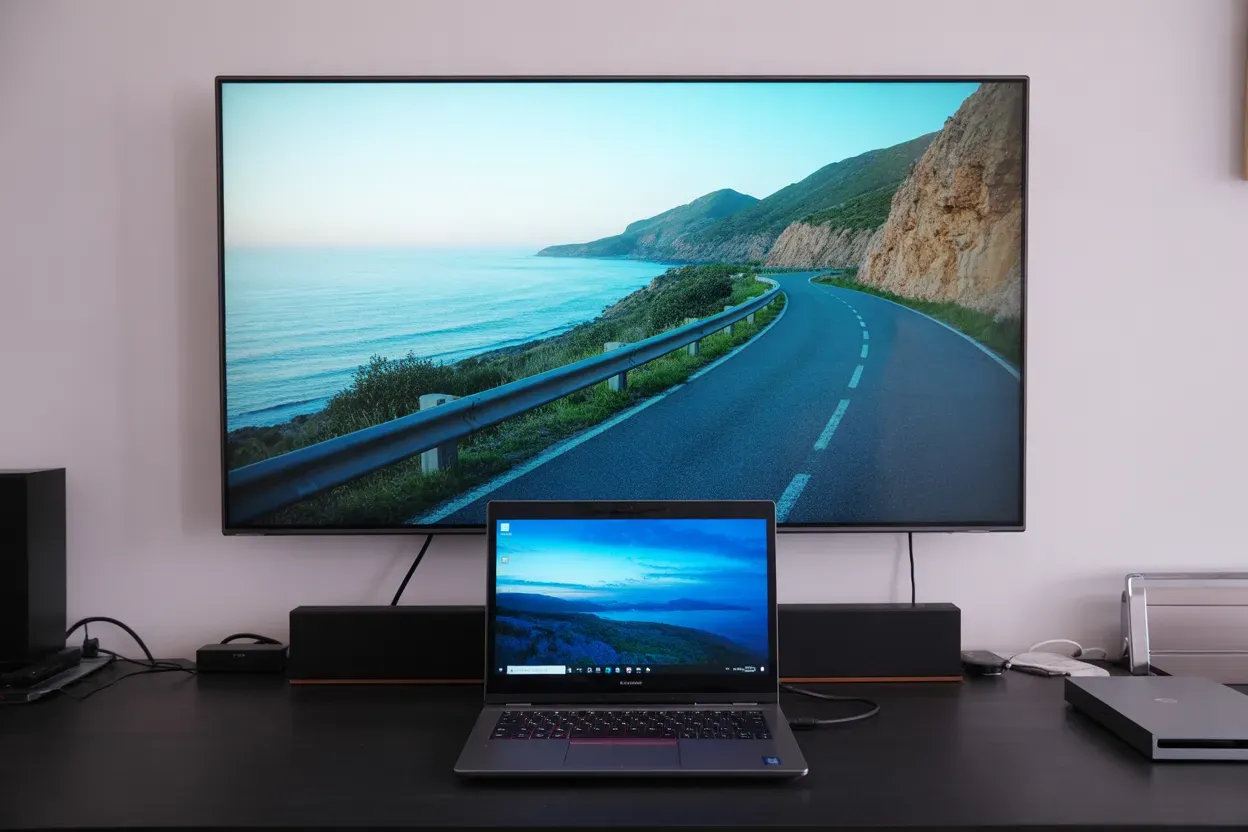
Відсутність зайвих дротів у сучасному інтер’єрі та робочому просторі — це не лише естетика, а й функціональна необхідність. Використання мережевих протоколів для передачі зображення та звуку дозволяє позбутися фізичних обмежень, забезпечуючи користувачу повну мобільність.
Щоб поєднання пристроїв було стабільним, ноутбук і телевізор мають підтримувати ідентичні технології передачі даних та перебувати в межах однієї локальної мережі. Це відкриває можливість комфортної роботи без прив’язки до робочого столу.
Пряме з’єднання через Miracast
Технологія Miracast працює за принципом Wi-Fi Direct, створюючи прямий канал зв’язку між ноутбуком на базі Windows та телевізором без участі роутера. Це дозволяє транслювати вміст екрана з мінімальною затримкою, що критично для презентацій чи перегляду вебсторінок.
Для активації достатньо зайти в меню «Проектування» або скористатися комбінацією клавіш Win+K, після чого система миттєво знайде доступні приймачі сигналу в радіусі дії бездротової мережі. Важливою технічною умовою для коректної роботи є наявність драйверів відеокарти з підтримкою стандарту WDDM 1.3 або новішої версії, що гарантує апаратну сумісність обох девайсів.
Доступні режими виводу зображення:
- Дублювання екрана. Повна копія робочого столу ноутбука відображається на великій панелі в реальному часі.
- Розширення робочого столу. Телевізор стає повноцінним другим монітором, на який можна винести окремі вікна програм чи відео.
- Тільки другий екран. Дисплей ноутбука повністю вимикається, а весь контент транслюється виключно на підключений телевізор.
Процес розриву з’єднання виконується через ту саму панель швидких дій або простим відключенням Wi-Fi модуля на одному з пристроїв. Слід враховувати, що Miracast може бути чутливим до завад від інших бездротових мереж, що іноді призводить до незначних артефактів зображення або короткочасної десинхронізації звуку.
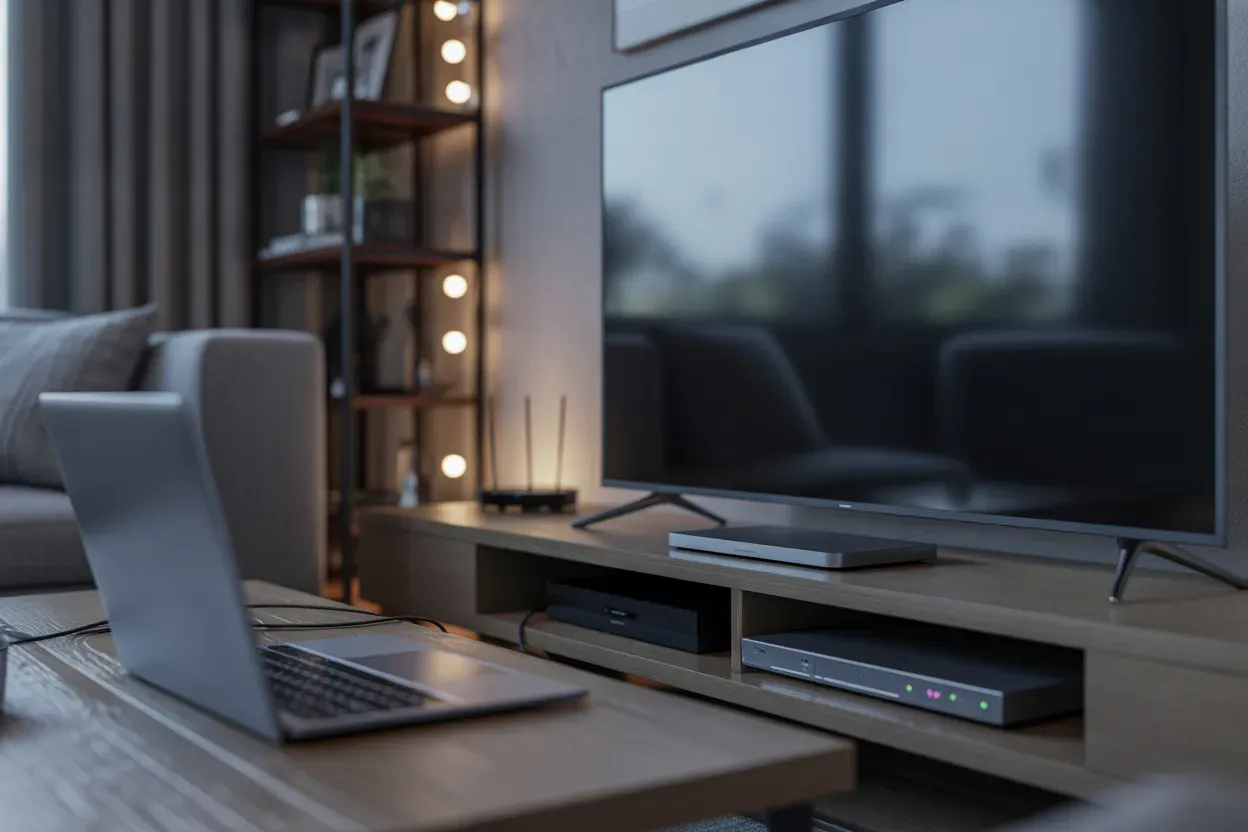
При стабільному сигналі якість картинки залишається високою, проте для професійного геймінгу затримка в кілька мілісекунд може бути відчутною, тому цей метод найкраще підходить для мультимедіа та офісних завдань.
Організація медіасервера за стандартом DLNA
Стандарт DLNA перетворює ноутбук на повноцінний медіасервер, який дозволяє телевізору Smart TV самостійно відтворювати файли з пам’яті комп’ютера. На відміну від дзеркального відображення екрана, цей метод транслює лише конкретні відео, музику чи фото, що значно знижує навантаження на домашню мережу та центральний процесор.
Для роботи необхідно налаштувати «Домашню групу» або активувати «Потокову передачу медіа» в параметрах мережі та спільного доступу Windows. Після дозволу доступу до певних папок телевізор побачить їх як зовнішній накопичувач через свій вбудований програвач контенту.
Однією з головних переваг є функція «Передати на пристрій», доступна безпосередньо в контекстному меню Провідника Windows. Користувачеві не потрібно відкривати сторонні програми або налаштовувати складні софтверні середовища — достатньо натиснути правою кнопкою миші на обраний файл та вибрати назву свого телевізора у списку.
Це ідеальне рішення для перегляду фільмів у високій якості, оскільки дані передаються потоком у початковому форматі, що виключає ривки зображення, які часто виникають при звичайному захопленні робочого столу.
| Формат файлу | Тип контенту | Рівень сумісності зі Smart TV |
|---|---|---|
| MP4 | Відео (H.264/H.265) | Високий (підтримується майже всіма моделями) |
| MKV | Медіаконтейнер | Середній (залежить від року випуску телевізора) |
| AVI | Відеоархів | Базовий (можливі проблеми з кодеками звуку) |
Використання AirPlay для пристроїв Apple
Для власників ноутбуків MacBook інтеграція з телевізором відбувається через фірмовий протокол AirPlay, який забезпечує безшовну передачу сигналу на пристрої з підтримкою AirPlay 2 або приставку Apple TV. Налаштування починається з «Пункту керування» в рядку меню macOS, де в розділі «Повторення екрана» слід вибрати потрібний девайс зі списку доступних.
При першому підключенні на екрані телевізора з’явиться унікальний чотиризначний код перевірки, який необхідно ввести на ноутбуці для підтвердження безпеки з’єднання та створення зашифрованого каналу передачі даних.
«Для забезпечення максимальної пропускної здатності та стабільного відтворення 4K-відео без ривків обидва пристрої мають бути підключені до однієї Wi-Fi мережі, бажано на частоті 5 ГГц. Також рекомендується використовувати macOS версії 10.14.5 або новішу для повної підтримки стандарту AirPlay 2 та мінімізації затримок при передачі аудіопотоку на зовнішні акустичні системи».
Можливості Google Cast та адаптерів Chromecast
Технологія Google Cast є універсальним інструментом для власників Android TV або тих, хто використовує зовнішній адаптер Chromecast. Головна перевага цього методу полягає в архітектурі передачі даних: ноутбук фактично виступає лише в ролі пульта управління, ініціюючи запит на відтворення.
Після активації трансляції через медіаплеєр або системні налаштування сервісів Google телевізор отримує пряме посилання на контент і самостійно завантажує потік з мережі, не витрачаючи обчислювальні ресурси комп’ютера та не виснажуючи його акумулятор. Користувачі можуть легко активувати функцію через спеціальну іконку трансляції в популярних вебсервісах.
Це дозволяє закрити кришку ноутбука або продовжувати роботу в інших програмах, поки на великому екрані транслюється фільм у високій чіткості без жодних перешкод. Такий підхід гарантує стабільність з’єднання навіть при тимчасових затримках у роботі операційної системи ноутбука, оскільки медіапотік іде безпосередньо з хмарного сховища до приймача сигналу на телевізорі.
Існує суттєва різниця між простим дзеркальним відображенням вкладки браузера та передачею потокового відео 4K через протокол Cast. У першому випадку система змушена кодувати кожен піксель екрана в реальному часі, що створює помітне навантаження на центральний процесор і може призводити до нагріву ноутбука. Використання Google Cast для прямого стримінгу мінімізує споживання енергії та дозволяє уникнути артефактів стиснення.
Трансляція контенту через браузер Chrome
Браузер Google Chrome пропонує спрощений метод виводу зображення, який не потребує глибокого занурення в системні параметри Windows чи macOS. Цей спосіб є кросплатформним, дозволяючи транслювати як окрему відкриту вкладку з відеохостингом, так і весь вміст робочого столу разом із активними вікнами інших програм.
Головною особливістю методу є автоматична синхронізація звукового супроводу з відеопотоком, що критично важливо для перегляду вебінарів. Для коректної роботи та підтримки сучасних кодеків стиснення важливо регулярно оновлювати браузер до останньої стабільної версії.
Алгоритм запуску трансляції через Chrome:
- Меню керування. Натисніть на іконку з трьома вертикальними крапками у правому верхньому куті вікна браузера та знайдіть у списку пункт «Трансляція».
- Вибір джерела. У вікні, що з’явилося, натисніть на випадаюче меню «Джерела» та визначте об’єкт трансляції: лише поточну вкладку чи весь екран ноутбука.
- Вибір пристрою. Знайдіть у списку доступних девайсів назву свого телевізора та натисніть на неї для миттєвого початку передачі зображення.
Вибір оптимального рішення для домашнього простору
Вибір конкретної технології для бездротового підключення залежить від операційної системи вашого ноутбука та технічних можливостей телевізора. Якщо ви плануєте запускати динамічні презентації або працювати з документами на Windows, ідеальним вибором стане Miracast завдяки прямому каналу зв’язку.
Для перегляду великої медіатеки у високій роздільній здатності без навантаження на процесор краще використовувати DLNA, а власникам екосистеми Apple варто покладатися виключно на AirPlay для максимальної стабільності. Правильне поєднання програмних інструментів дозволяє повністю відмовитися від кабелів, зберігаючи ідеальну якість зображення.




Коментарі